
重要 : 本記事をお読みいただく前に
本記事では、Claude CodeやChatGPTなどの生成AIを活用し、生徒の情報を参照しながら校務を支援する仕組みについて紹介しています。
ただし、2026年8月現在、筆者が個人で契約しているClaude Code、ChatGPTその他の生成AIサービスに、氏名、成績、指導記録など、生徒を特定できる情報を入力することはできません。
ChatGPTやClaudeのWeb版についても、個人アカウントで利用している場合は同様です。
これは、文部科学省の「教育情報セキュリティポリシーに関するガイドライン」や、学校・教育委員会が定める情報セキュリティポリシーにおいて、生徒情報を私的に契約した外部サービスで取り扱うことが認められていないためです。
そのため、本記事で紹介している内容は、筆者が現在、生徒情報を実際にClaude CodeやChatGPTへ入力して運用している事例ではありません。将来、学校または教育委員会が生成AIサービスを正式に導入し、必要なセキュリティ対策と利用ルールが整備された場合に、どのような校務活用が可能になるかを検討した構想です。
現時点では、教育委員会が管理するGoogle Workspace for Educationの環境が、生徒情報を扱うための最も現実的な選択肢です。
Google以外では、学校や教育委員会が組織として正式に契約することを前提に、次のサービスも将来的な候補になり得ます。
- ChatGPT Enterprise
- Claude Enterprise
ただし、これらのサービスも、契約するだけで生徒情報を入力できるわけではありません。多要素認証、アクセス制御、入力情報をAIの学習に使用しない契約、データの保存・削除、利用記録、教育委員会による審査と承認など、複数の条件を満たす必要があります。
本記事は、現在認められていない方法を推奨するものではありません。将来、学校現場で安全に生成AIを利用できる環境が整った場合に備え、その可能性と仕組みを整理したものです。
実際に生徒情報を取り扱う際は、必ず所属する教育委員会および学校の情報セキュリティポリシーを確認し、管理職や情報セキュリティ担当者の指示に従ってください。
なお、文科省のセキュリティーポリシーに関する記事も用意しています。こちら「生成AIに生徒情報はどこまで入力できる?文科省ガイドラインで検証した「重要性分類Ⅱ」の条件」をご覧ください。

では、記事をお読みください。
※この記事は【前編】Claude Codeで10時間分の単元計画を自動作成するの続きです。まだの方は前編からお読みになることをおすすめします。

毎回ChatGPTに同じ前提を貼り直して、似たような指示を打ち込んでいませんか。
私も以前は、単元計画を作るたびにテンプレートをアップロードし、長いプロンプトを貼り付ける作業を繰り返していました。
 伝さん
伝さんあの「また最初から説明か……」という小さな徒労感は、生成AIをある程度使い込んだ人ほど身に覚えがあるはずです。
実はその面倒は、Claude CodeのCLAUDE.mdというたった一つのファイルで解決します。
CLAUDE.mdはカスタムGPT(GPTs)のように手順を記憶させられるうえに、後からいくらでも柔軟に書き換えられる「育てられる記憶」だからです。
この記事では、前編で作った単元メーカーを題材に、CLAUDE.mdの作り方・書き換え方・ChatGPTとの決定的な違いまで、実際の画面を見せながら解説します。
生成AI講師として登壇し、30年以上教育現場に立ってきた立場から、現場でそのまま使える形に落とし込みました。
この記事を読めば、CLAUDE.mdの使い方がわかり、明日から「一度教えれば、次からは一言で動くAI」を自分の手で育てられるようになります。
この記事では、次の流れで解説します。
- CLAUDE.mdとは|Claude CodeをまるでカスタムGPTのように使う機能
- CLAUDE.mdの使い方は「柔軟な書き換え」が真骨頂
- CLAUDE.mdの使い方でChatGPT(GPTs)と決定的に違う点
- CLAUDE.mdの使い方が真価を発揮する複雑な業務
それでは、順番に説明していきましょう。
CLAUDE.mdとは|Claude CodeをまるでカスタムGPTのように使う機能
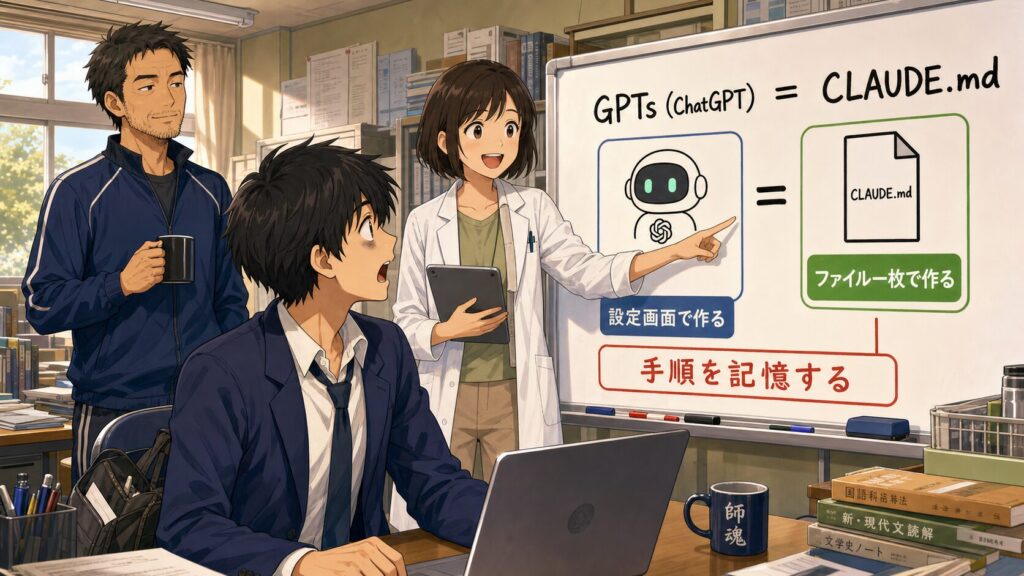
前編では、Claude Codeで10時間分の単元計画を作り、Wordファイルがパソコンに自動生成されるところまで体験しました。
ただ、ファイルが作られるだけならClaude Codeがここまで騒がれる理由になりません。
本当の主役はCLAUDE.mdというファイルです。この章では、次の3点を順に見ていきます。
- CLAUDE.mdはGPTsと同じ「手順の記憶」ができる
- 「このやり方を記憶して」と伝えるだけでCLAUDE.mdが作られる
- CLAUDE.mdにはテンプレートと出力先まで書かれている
それでは、順番に見ていきましょう。
CLAUDE.mdはGPTsと同じ「手順の記憶」ができる
CLAUDE.mdの正体は、一度実行した手順をClaude Codeに覚えさせておく「記憶ファイル」です。
なぜこれが重要かというと、ChatGPTで使ったことのあるカスタムGPT(GPTs)とまったく同じ役割を、Claude Codeが最初から備えているからです。
以前の記事で紹介したGPTsは、一度組み立てたプロンプトをChatGPTに覚えさせ、繰り返し使うための機能でした。
インストラクション(指示文)を書き込んでおけば、次からは前提を説明せずに使えるあの仕組みです。CLAUDE.mdは、これと同じことをファイル一枚でやってのけます。
 ソラくん
ソラくんGPTsって作るのにけっこう手間がかかった記憶があります。Claude Codeでも同じくらい設定が大変なんですか?
 ミオさん
ミオさんそれが、ほとんど手間がかからないんです。GPTsのように画面を行き来して設定する必要はなく、Claude Codeに「覚えて」とお願いするだけ。次の項で実際の手順を見てみましょう。
「このやり方を記憶して」と伝えるだけでCLAUDE.mdが作られる
CLAUDE.mdは、たった一言の指示で自動的に作られます。前編で単元計画を作り終えた直後に、次のように伝えるだけだからです。
ここまでやったやり方を他の単元でも実行して作ってもらいます。次からは教科書のPDFと何時間扱いかを伝えるだけで単元計画が作れるよう
claude.mdに書いて記憶してください。
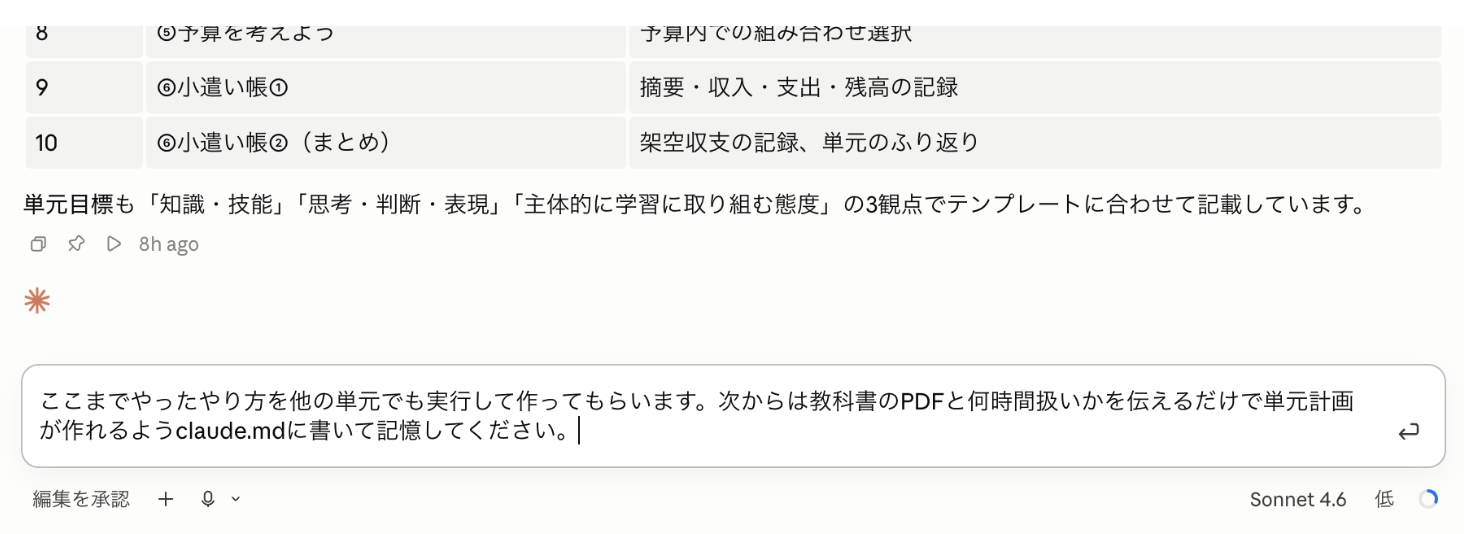
このように伝えると、Claude Codeから「CLAUDE.mdを作成しました」という返答が返ってきます。
記録した内容まで要約して報告してくれるので、何を覚えたのかが一目で確認できます。
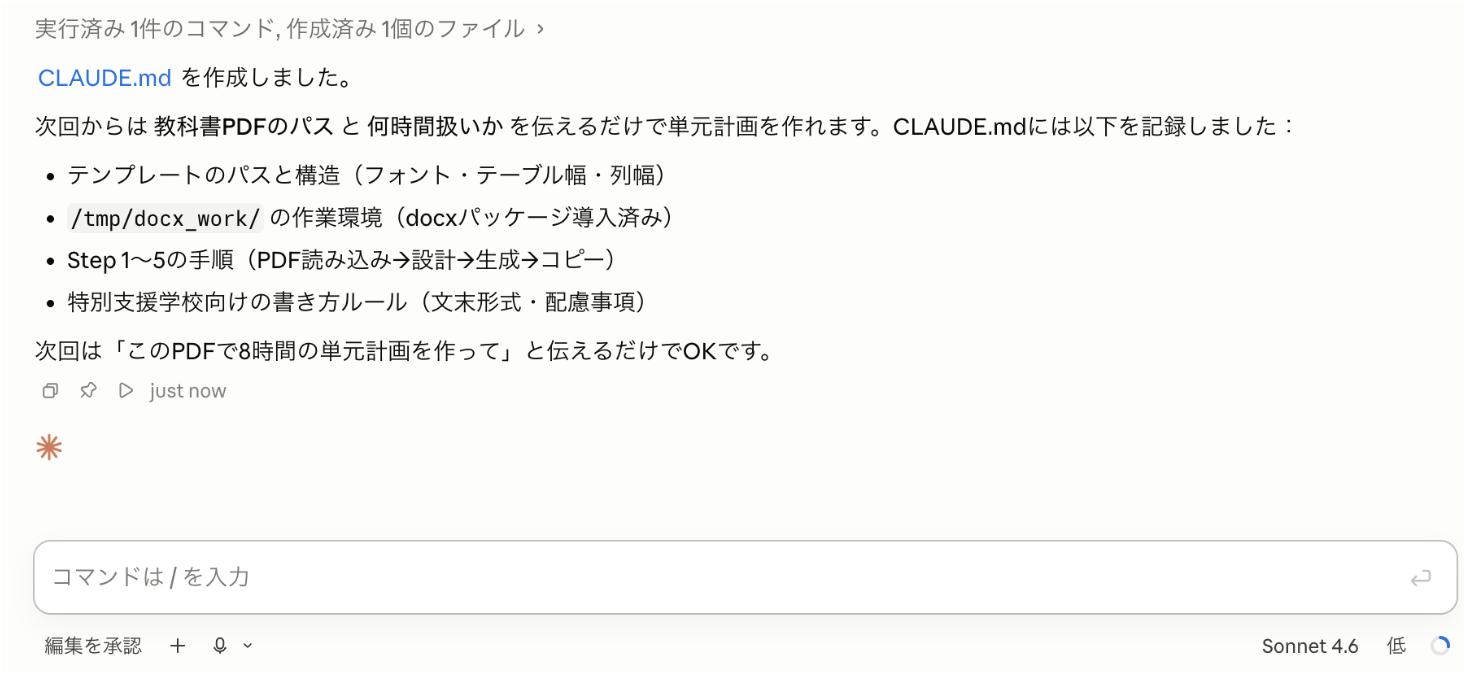 伝さん
伝さん私が初めてこの返答を見たとき、正直「もう覚えたの?」と拍子抜けしました。GPTsを一つ作るのに30分かけていた身からすると、一言で記憶が完成する手軽さは衝撃だったんです。
CLAUDE.mdにはテンプレートと出力先まで書かれている
作られたCLAUDE.mdの中身を見ると、GPTsの指示文とよく似た文章が出来上がっています。
注目すべきは、テンプレートの保存場所と、生成物の出力先フォルダまで書き込まれている点です。
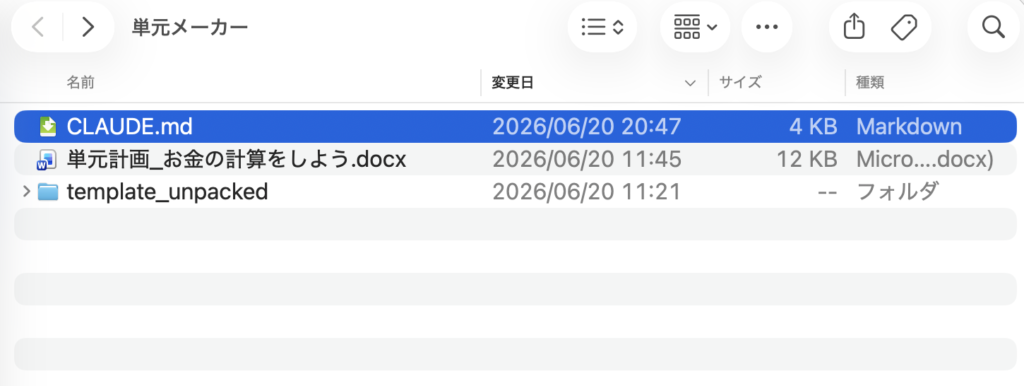
実際にFinderで「単元メーカー」フォルダを開くと、CLAUDE.mdというファイルが作られています。
中を開くと、教科書PDFの読み込み手順、テンプレートのパス、docx生成の手順、特別支援学校向けの書き方ルールまでが整理されています。
今回のclaude.mdの中身を読んでみたい方は右の▼をクリック
このプロジェクトでやること
特別支援学校高等部の生徒向けに、教科書PDFと時間数を受け取り、単元計画docxを自動生成する。
インプット(毎回ユーザーが提供するもの)
- 教科書PDFのパス(例:
/Users/.../金銭_ひとりだちする算数数学.pdf) - 何時間扱いか(例:10時間)
使うテンプレート
/Users//Library/CloudStorage/Gmail.com/マイドライブ/単元計画テンプレート_重さと量をはかろう.docx出力先
/Users//Claude/ClaudeのProjects/単元メーカー/単元計画_<単元名>.docx手順
Step 1: PDFを読む
Read(path=<PDFパス>, pages="1-<最終ページ>")教科書の章・節・活動内容・チャレンジ問題をすべて把握する。
Step 2: テンプレート構造を確認(初回済み・変更なければスキップ可)
テンプレートの構造は以下のとおり:
- タイトル行:「〇〇をしよう」(大38pt太字)+ サブタイトル(22pt)
- 「1 単元目標」表:2列(観点 / 目標)、3行(知識・技能 / 思考・判断・表現 / 主体的に学習に取り組む態度)
- 「2 単元計画・〇〇コマ」表:4列(コマ / 小単元 / 学習内容 / 指導上の留意点)
フォント:Arial Unicode MS、本文サイズ:22(=11pt)、見出しサイズ:34(=17pt)
テーブル幅:
- 単元目標表:10110 DXA、列幅 [2535, 7575]
- 単元計画表:10110 DXA、列幅 [495, 1830, 3255, 4530]
Step 3: 単元計画を設計する
PDFの内容をもとに:
- 単元目標(3観点)を作成
- 時間数分の授業計画を作成
- コマ番号
- 小単元名(教科書の章・節に対応)
- 学習内容(箇条書き2〜3点、
\nで改行) - 指導上の留意点(箇条書き2点、
\nで改行)
Step 4: docx生成スクリプトを実行
作業ディレクトリ:/tmp/docx_work/(npm install docx 済み)
# スクリプトを /tmp/docx_work/create_doc.js に Write して実行
cd /tmp/docx_work && node create_doc.js
スクリプトのひな形は初回作成のものを流用(フォント・テーブル設定は固定)。変えるのは:
- タイトル・サブタイトル
- 単元目標3観点のテキスト
- planRows配列(授業計画)
Step 5: 出力ファイルをプロジェクトへコピー
cp /tmp/docx_work/単元計画_<単元名>.docx \
   "/Users/tClaude/ClaudeのProjects/単元メーカー/単元計画_<単元名>.docx"
注意事項
- 電卓使用・ペア確認など、高等部・特別支援学校向けの配慮を指導上の留意点に必ず含める
- 学習内容は「・〜する」形式(体言止めでなく動詞で締める)
- 指導上の留意点は「・〜する/〜させる/〜を大切にする」形式
- テーブル内改行は
\n(JavaScript の cell() 関数でwhitespace: pre-wrap相当になる) - ページ向き:A4横(landscape)で出力
ここでのポイントは2つです。まずテンプレートの場所が書かれているので、毎回テンプレートをアップロードする必要がありません。
さらに出力先フォルダが書かれているおかげで、Claude Codeが生成したWordファイルを自分で正しい場所に保存してくれます。
テンプレートについてはGPTsを作ったときの「知識」と同じ感覚で、そして保存先の管理までやってくれるわけです。
CLAUDE.mdの使い方は「柔軟な書き換え」が真骨頂

CLAUDE.mdの本当のすごさは、作って終わりではなく「柔軟に書き換えられる」点にあります。
一度記憶させた手順に、後から自然な言葉で機能を足していけるのです。この章では、次の3点を順に見ていきます。
- 「追加して」と伝えるだけでCLAUDE.mdは書き換わる
- 実際に別単元(図形)で動かしてみる
- これが「AIを育てる」という感覚
それでは、順番に見ていきましょう。
CLAUDE.mdに「追加して」と伝えるだけで書き換わる
CLAUDE.mdは、思いついた要望をそのまま伝えるだけで書き換えられます。複雑な編集作業は一切不要だからです。
たとえば最初の単元計画は「目標」と「10時間分の計画」だけでしたが、ここに「指導上の留意点」を足したくなったとします。
そのときは、次のように伝えるだけです。
claude.mdに次のことを追加してください。この単元を特別支援学校の生徒に教えるうえで必要な「指導上の留意点」を付け加えて出力すること。
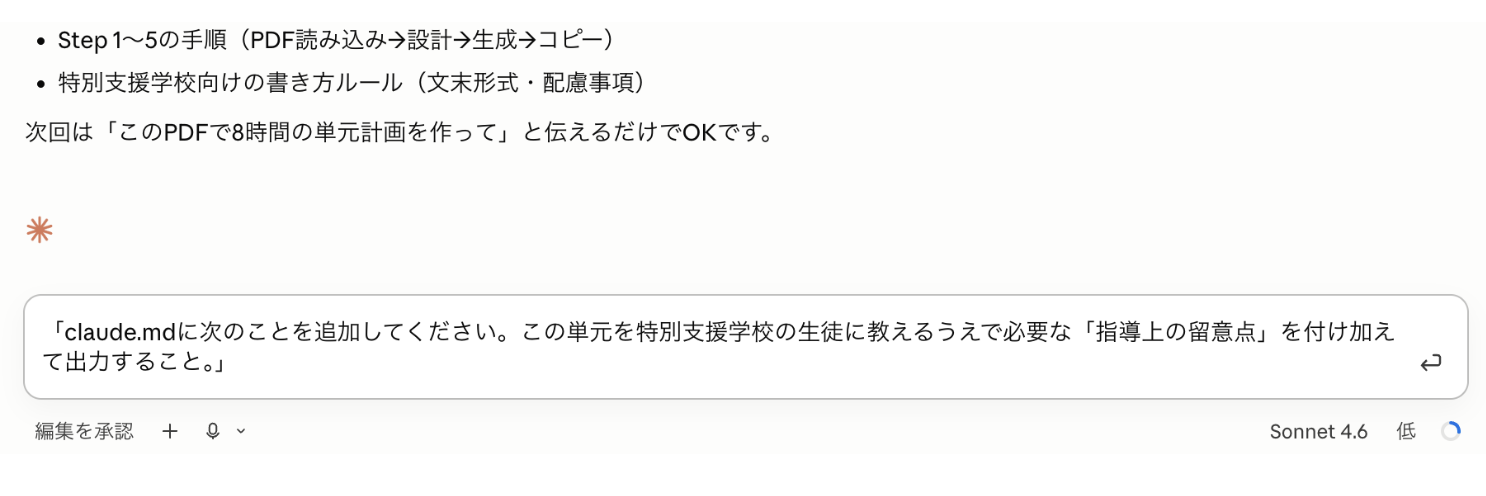
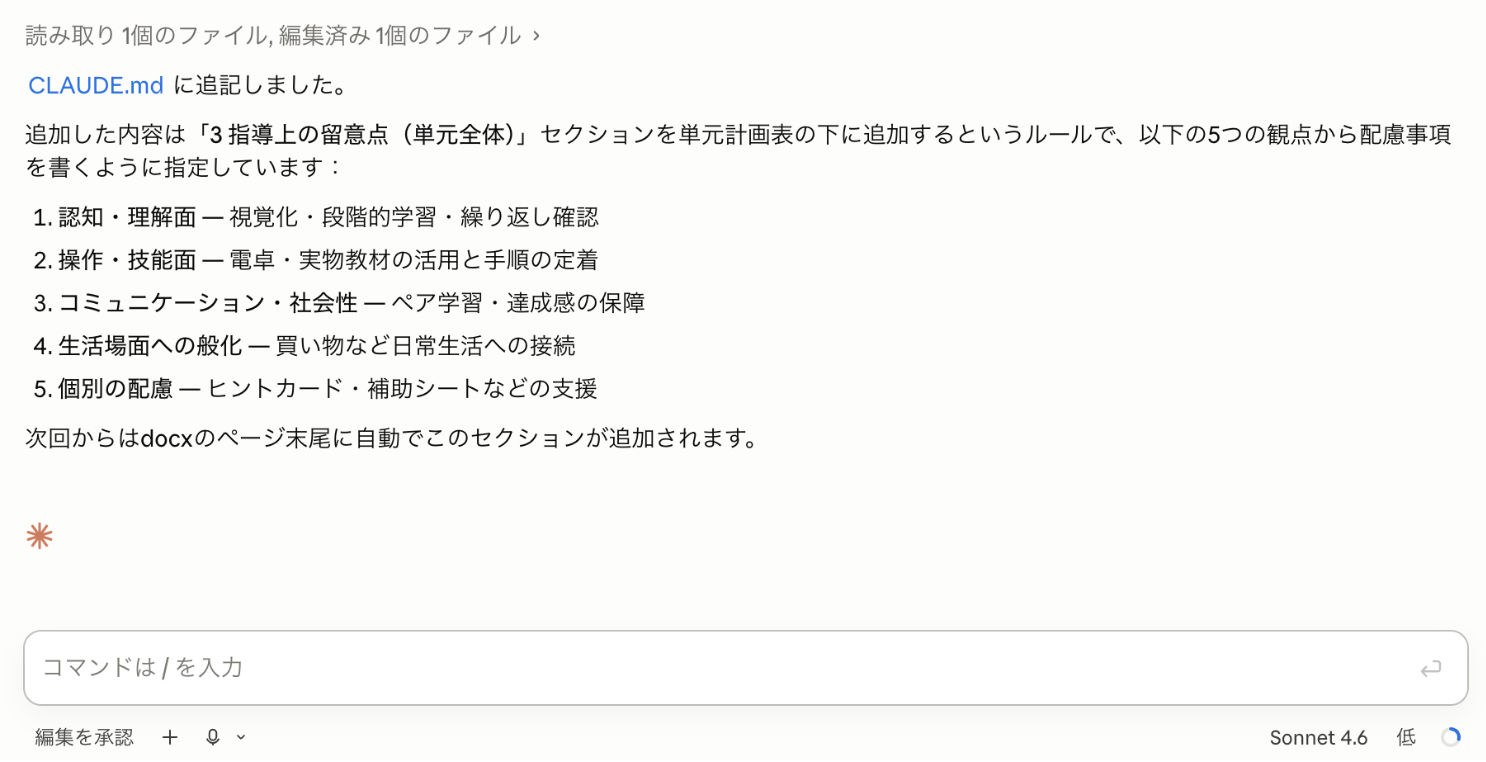
すると、「CLAUDE.mdに追記しました」という返答とともに、こちらが「必要な留意点」としか言っていないのに、5つの観点から驚くほど具体的な配慮事項を整理して入れてくれました。
 ミオさん
ミオさん「視覚化」「電卓・実物教材の活用」「達成感の保障」など、特別支援の現場で本当に大切にしたい観点が並んでいます。あいまいな指示を、現場の文脈に合わせて補ってくれているんです。
実際に別単元(図形)で動かしてみる
書き換えたCLAUDE.mdが本当に効いているかは、別の単元で試せばすぐにわかります。
記憶させたルールは、次に作る単元計画すべてに自動で反映されるからです。
今度は「図形」の教科書PDFを渡してみます。
すると、PDFを読み込み、5時間分の単元計画の概要を一気に組み立ててくれました。
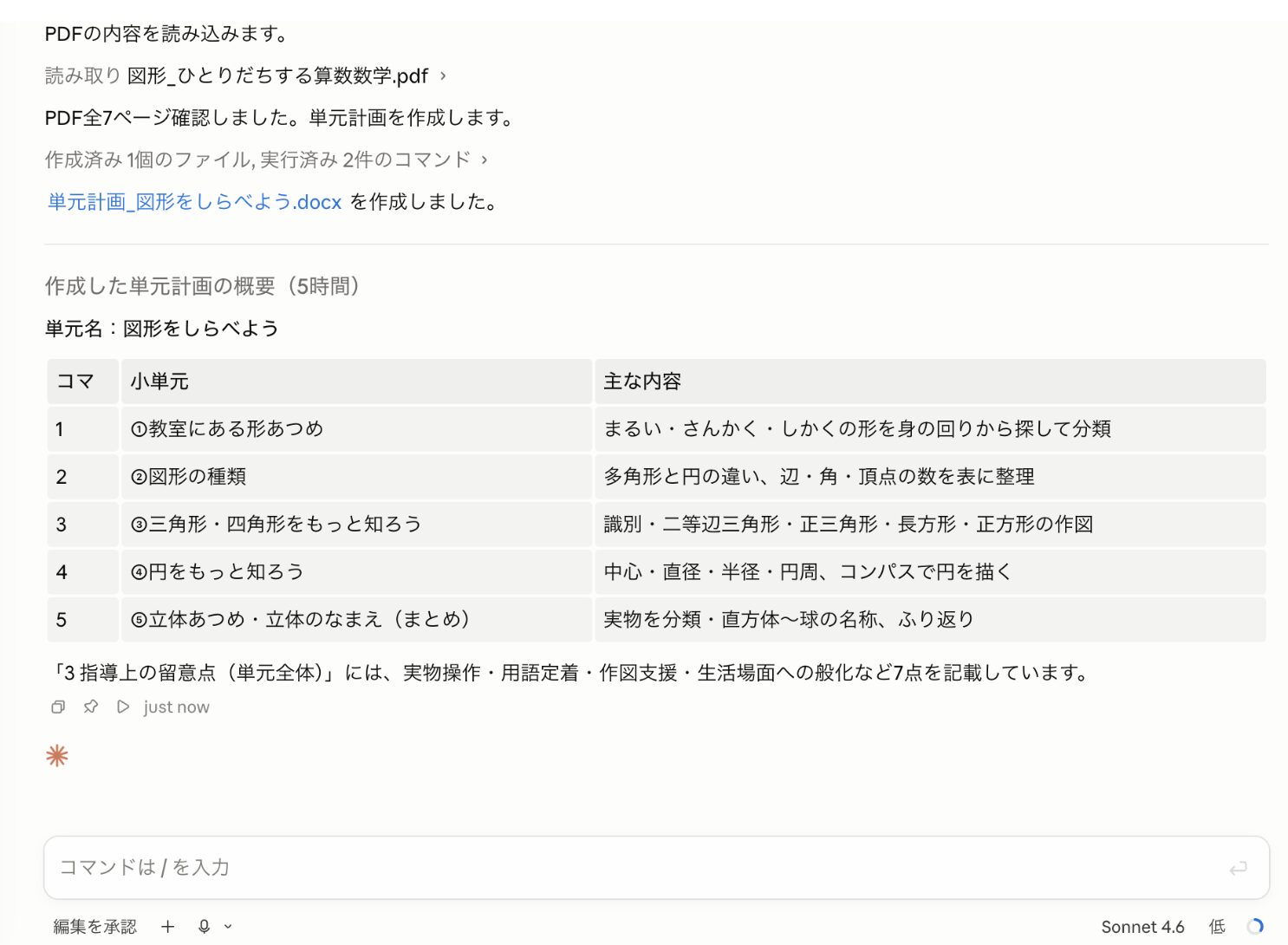
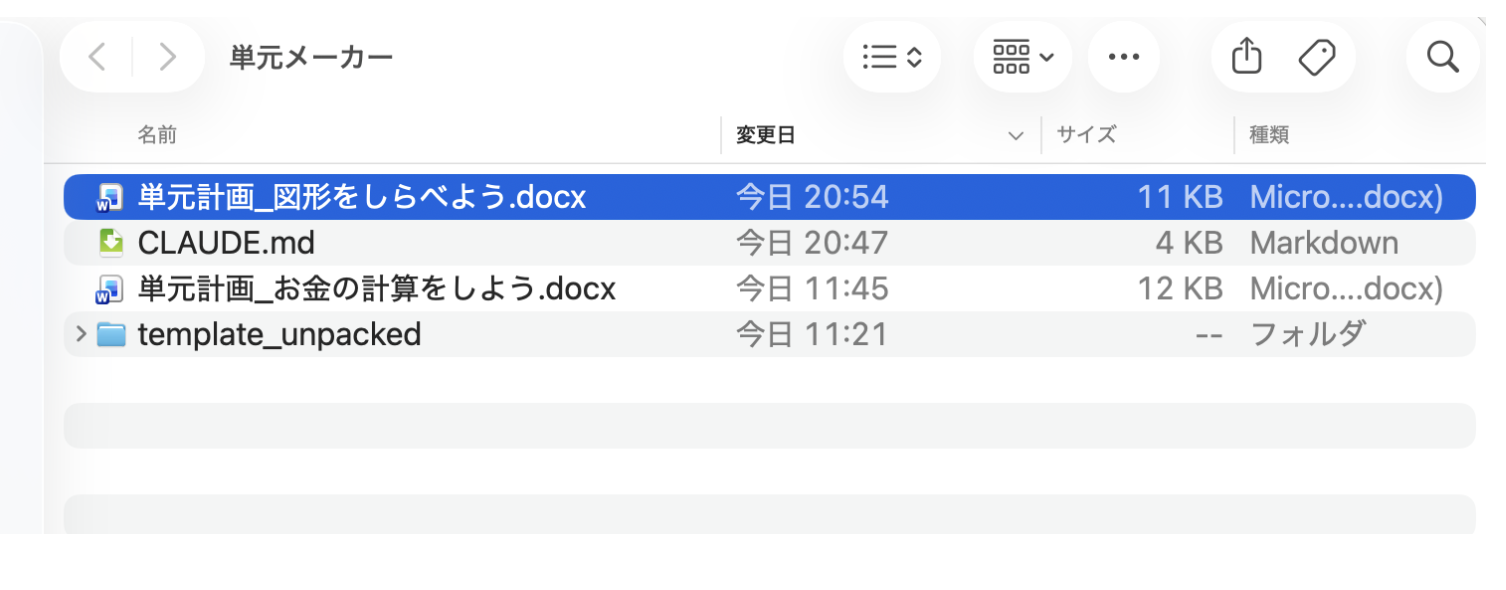
Finderで確認すると、「単元計画_図形をしらべよう.docx」がきちんと出力されています。
お金の計算の単元と並んで、新しい単元計画が同じフォルダに保存されました。
出来上がったdocxには、CLAUDE.mdに追記した「指導上の留意点(単元全体)」がしっかり反映されています。
一度教えたルールが、別の単元でも自動的に働いていることがわかります。
これが「AIを育てる」という感覚
ここまでの流れこそ、生成AI界隈でよく言われる「AIを育てる」という感覚そのものです。
使いながら少しずつ手順を教え、自分の理想に近づけていけるからです。
最初は「目標と単元計画を作って」というシンプルな指示でした。
そこに「指導上の留意点を足して」と一言加えるだけで、AIの出力は着実に賢くなっていきました。
これは盆栽を整えるように、対話を重ねてAIを自分仕様に仕立てていく作業です。
伝さんこれは子どもを育てる感覚に近いということです。最初から完璧を求めず、「ここはこうしようね」と声をかけながら伸ばしていく。AIも同じように、対話で育てていけるんです。
CLAUDE.mdの使い方でChatGPT(GPTs)と決定的に違う点
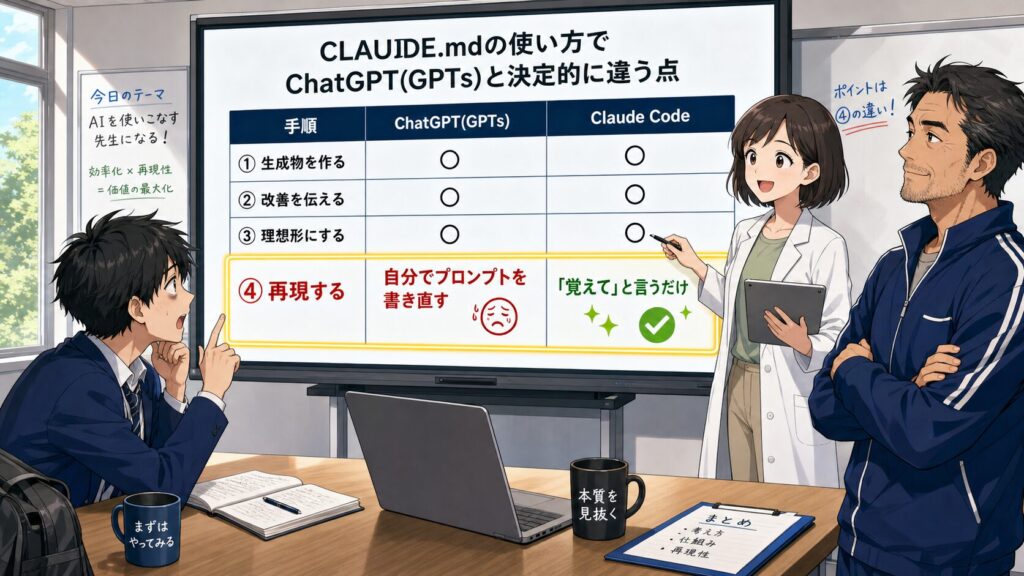
CLAUDE.mdの使い方を理解すると、ChatGPTのGPTsとの決定的な違いが見えてきます。
それは「最初に完璧なプロンプトを用意しなくていい」という発想の転換です。
この章では、次の3点を順に見ていきます。
- 最初の完璧なプロンプトは要らない
- 後から指示を積み重ねて理想形にできる
- 理想形に到達してから記憶させればいい
それでは、順番に見ていきましょう。
最初の完璧なプロンプトは要らない
Claude Codeでは、最初に完璧なプロンプトを組み立てる必要がありません。後からいくらでも軌道修正できるからです。
ChatGPTでは「最初に入れるプロンプトが命」と言われ、役割・目的・出力制限・テンプレートを盛り込む深津式プロンプトのような「型」が重視されてきました。
最初の一手で精度がほぼ決まるためです。
一方Claude Codeでは、最初に役割を与えるくらいで十分で、あとはかなりアバウトな指示で組み立てられます。
テンプレートがなくても「10時間の単元計画を作って」と言えば、Claude Codeが自分で考えて形にしてくれます。
ソラくん最初がアバウトでいいなら、出来上がりがイマイチだったときはどうするんですか?作り直しになりませんか?
ミオさんいい質問です。作り直す必要はありません。出てきたものを見てから、後で直していけばいいんです。次の項で説明しますね。
後から指示を積み重ねて理想形にできる
Claude Codeでは、出てきた出力を見ながら指示を積み重ね、理想形に近づけられます。
生成物を「たたき台」として扱えるからです。
たとえば目標が3観点に分かれていなければ「3観点に分けて」と伝えればいい。
逆に1時間ごとの留意点が細かすぎて不要なら「1時間ごとの留意点は削除して単元全体の留意点にして」と伝えればいい。
こうして出力を逐次精査しながら、改善を積み重ねていけます。
ChatGPTでも修正自体はできましたが、Claude Codeはこの調整が圧倒的に柔軟です。
理想形に到達してから記憶させればいい
Claude Codeの真骨頂は、理想形にたどり着いてから記憶させられる点です。
完成形が見えてから「このやり方を覚えて」と言えばいいからです。
両者の手順を比べると、その差は一目瞭然です。
| 手順 | ChatGPT(GPTs) | Claude Code |
|---|---|---|
| ① | 生成物を作らせる | 生成物を作らせる |
| ② | チャットで改善点を伝える | チャットで改善点を伝える |
| ③ | 繰り返して理想の形にする | 繰り返して理想の形にする |
| ④ | 理想の形を再現するプロンプトを自分で考え直す | 「この理想の形の作り方をclaude.mdに書き込んで」と伝える |
ChatGPTでは、理想形ができた後に「どうやって再現するか」を自分でプロンプトに翻訳し直す作業が必要でした。
Claude Codeなら「このやり方を記憶して」と伝えるだけで、次回からその理想形をそのまま再現できます。
ここがChatGPTとの最大の違いです。
伝さん「作り方を自分で言語化し直す」工程が消えるのは、想像以上に大きいです。私はこの一手間が面倒で、せっかく作ったGPTsを使い回せなかったことが何度もありました。
CLAUDE.mdの使い方が真価を発揮する複雑な業務

CLAUDE.mdの使い方は、複雑で規模の大きい業務ほど大きな力を発揮します。手順を分けずに、一つのプロジェクトの中でまとめて処理できるからです。この章では、次の2点を順に見ていきます。
- 指導案のような複雑な構造こそ一括で作れる
- スキルと組み合わせればさらに安定する
それでは、順番に見ていきましょう。
指導案のような複雑な構造こそ一括で作れる
CLAUDE.mdの価値が際立つのは、指導案のように構造が複雑な書類です。
複数の要素を一つのプロジェクトでまとめて生成できるからです。
指導案には教材観・指導観・児童生徒観に加え、研究との兼ね合い、単元計画、本時の指導案まで、入り組んだ要素が詰まっています。
ChatGPTではこれらをいくつかに分けて作り、最後にWordファイル上で手動で統合する必要がありました。
Claude Codeなら、それを一つのプロジェクト内で一括して処理できます。
単元計画のような単純なものは自分でプロンプトを書けても、指導案クラスになると、この一括処理力の差は決定的です。
ミオさん分割して作って手で貼り合わせる作業は、ミスも起きやすく時間もかかります。一括で組み立てられるだけで、作業の質も速さも変わってきます。
スキルと組み合わせればさらに安定する
CLAUDE.mdは、スキル機能と組み合わせることでさらに安定します。手順の記憶を、より再現性の高い形で固定できるからです。
CLAUDE.mdに手順を覚えさせるだけでも強力ですが、スキルを併用すると、次回も大きく崩れることなく同じ品質の成果物を作れます。
複雑な指導案づくりを一つのプロジェクトで完結させる具体的な方法は、別の記事で改めて紹介する予定です。
伝さん「育てたAIを、安定して働かせ続ける」段階に入ると、スキルの出番です。CLAUDE.mdで育て、スキルで固める——この二段構えが、現場で使い倒すコツだと感じています。
なお、スキルとCLAUDE.mdの違いについてはこちらの記事で詳しく解説しています。あわせて読んでみてください。

まとめ|Claude CodeのCLAUDE.mdの使い方で「育てるAI」を始めよう

まず最初にやるべきなのは、完璧なプロンプトを目指すのをやめることです。
Claude Codeでは、最初の一言が多少アバウトでも構いません。
なぜなら、出てきた生成物を見ながら後から指示を積み重ね、理想形へ近づけていけるからです。
最初から正解を当てにいく必要はありません。
まずは「単元計画を作って」と一言投げて、出てきたものに「ここをこう直して」と声をかけてみましょう。
対話を重ねるほど、AIはあなた仕様に育っていきます。
もう一つ大切なのは、理想形にたどり着いたらCLAUDE.mdに記憶させることです。
ここで初めて、その手順が次回以降の財産になります。
記憶させてしまえば、次からは教科書PDFと時間数を伝えるだけで、同じ品質の単元計画が再現されます。自分の理想の作り方が、一言で呼び出せる形で残るのです。
良いAI活用かどうかは、「一度の工夫を、次に再利用できる形で残せるか」で決まります。
新しい業務を任せる前に、まずCLAUDE.mdに一度教える。
そのうえでCLAUDE.mdを育てて記憶させれば、毎回プロンプトを練り直す手間も、テンプレートを貼り直す心配もありません。
CLAUDE.mdは、あなたの教材づくりを確実に支える「育てられる相棒」になるのです。
まだ前編をお読みでない方は、Claude Codeで10時間分の単元計画を自動作成する記事から読むと、この記事の内容がより深く理解できます。
よくある質問(FAQ)
- CLAUDE.mdは自分で手書きする必要がありますか?
-
いいえ、必要ありません。Claude Codeに「このやり方をCLAUDE.mdに記憶して」と伝えるだけで自動生成されます。中身を直接編集することもできますが、まずは対話で作るのがおすすめです。
- CLAUDE.mdとGPTsは何が違うのですか?
-
記憶させる手軽さと書き換えの柔軟さが違います。GPTsは設定画面で指示文を組み立てますが、CLAUDE.mdは会話の中で作れ、後から「追加して」と言うだけで育てられます。
- CLAUDE.mdは後から内容を変えられますか?
-
はい、自由に変えられます。「指導上の留意点を足して」のように自然な言葉で伝えるだけで、Claude Codeが該当箇所を書き換えます。一度作って終わりではない点が強みです。
- 最初のプロンプトが下手でも大丈夫ですか?
-
大丈夫です。Claude Codeはアバウトな指示でもたたき台を作ってくれます。出てきた結果を見て修正を重ね、理想形になったところでCLAUDE.mdに記憶させれば問題ありません。






コメント