Macを買い替えたら宛名職人が起動せず、大切な住所録が開けなくなっていませんか。
実は私も同じ状況でした。家族、親戚、友人、仕事関係と、何年もかけてためてきた住所が入ったファイルを前に、「書類を開けませんでした」という一行だけが表示される。しばらく画面の前で固まりました。
ただ、落ち着いて確認してみると、壊れていたのはファイルではありませんでした。動かなくなっていたのはアプリのほうです。住所録の中身はファイルの中にそのまま残っている。だとすれば、アプリを直さなくても、データだけを外へ逃がせるはずです。
この記事では、OpenAIのコーディングエージェント「Codex」に住所録ファイルを解析させ、CSVとして取り出したときの手順をそのまま公開します。実際にAIへ渡した依頼文の全文、調査させた10項目、CSV化までの3ステップまで載せました。生成AI講師として登壇する筆者が、自分の環境で実際に成功した記録だけを書いています。
まずは原本のコピーを1つ作るところから、いっしょに始めていきましょう。
この記事を読めば、宛名職人が動かないMacでも住所録をCSVとして取り出す道筋がわかり、二度と特定のソフトにデータを閉じ込めずに済むようになります。
この記事では、次の流れで解説します。
- 宛名職人の住所録が開けない原因とCSV救出という選択肢
- 宛名職人の住所録をCSV化する前に決める3つのルール
- 宛名職人の住所録ファイルをAIエージェントに調査させる
- 調査結果から宛名職人の住所録をCSVへ変換する3ステップ
- 宛名職人の住所録CSV救出が難しいケースと見極め方
それでは、順番に説明していきましょう。
宛名職人の住所録が開けない原因とCSV救出という選択肢
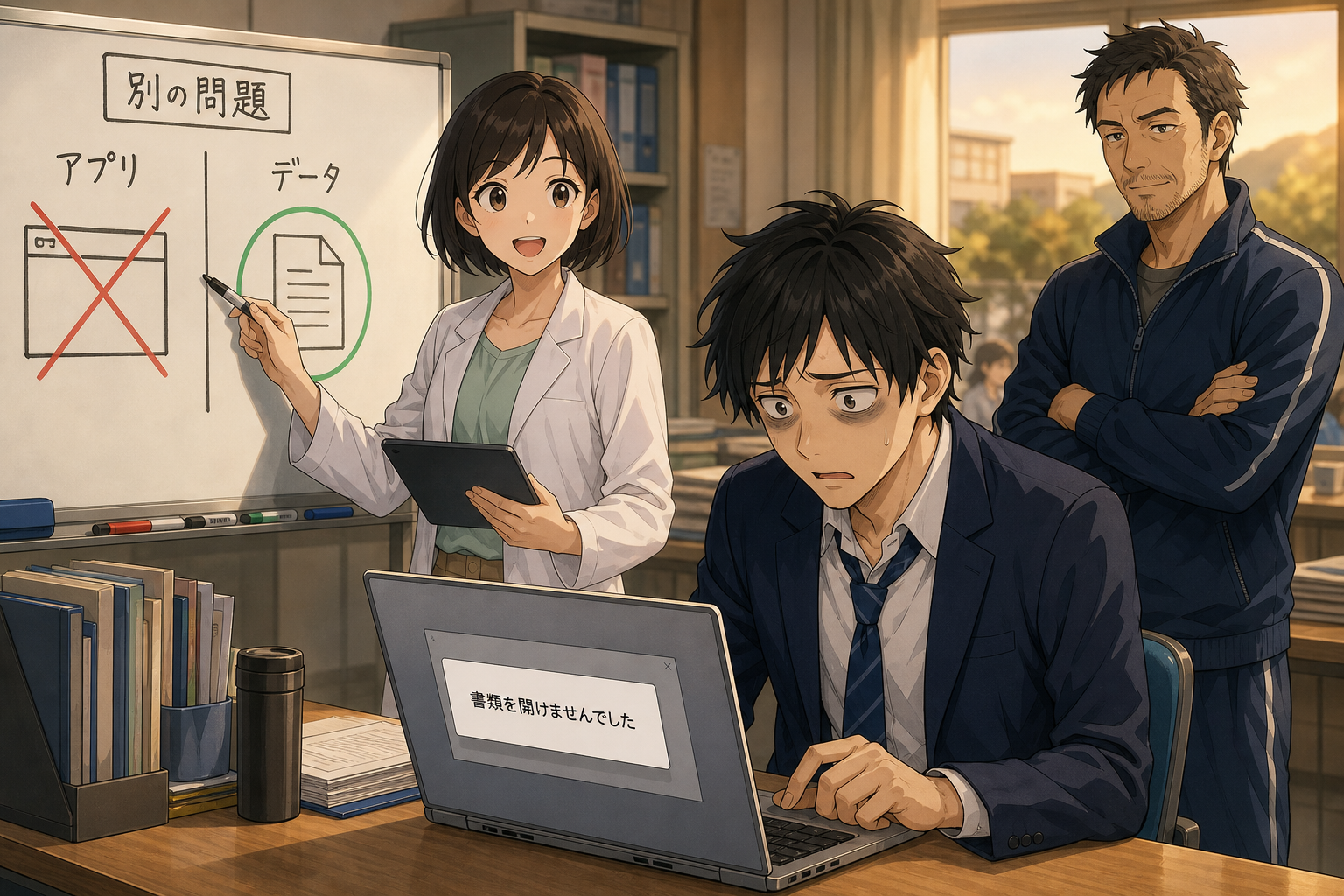
Macの買い替えで宛名職人が起動しなくなるのは、住所録が壊れたからではありません。原因の多くは、古いアプリと現在のMac環境の相性です。私の場合は、以前使っていたのがIntel Mac、移行先がApple SiliconのM2 Macでした。この節では次の3点を説明します。
- ata25は宛名職人専用の形式でCSVではない
- 「書類を開けませんでした」はファイル破損とは限らない
- 「アプリが動かない」と「住所録が消えた」は別問題
まずは、いま何が起きているのかを切り分けていきましょう。
ata25は宛名職人専用の形式でCSVではない
宛名職人の住所録ファイルには、.ata25 という拡張子が付いていました。
これはExcelが扱うCSVやXLSXとは違い、宛名職人が独自に決めたデータ形式のため、拡張子を変えれば開けるという単純な話ではありません。中身の並び方そのものが違うからです。
私のファイルは、宛名職人 Ver.25系で作成したものでした。ファイル自体は安全な場所に保存してあり、2023年ごろまでは問題なく使えていました。
重要なのは、この .ata25 というファイルの内部に、住所録データがどんな形で保存されているのかを調べることです。中身がSQLiteデータベース、XML、plist、JSON、CSVといった比較的一般的な形式で保存されていれば、宛名職人を起動しなくてもデータを取り出せる可能性があります。
 ミオさん
ミオさん拡張子は「箱のラベル」にすぎません。ラベルを書き換えても、箱の中の詰め方までは変わらないんです。だから先に、中がどう詰まっているかを確かめます。
「書類を開けませんでした」はファイル破損とは限らない
このエラーメッセージを見た瞬間、多くの人は「ファイルが壊れた」と考えます。私も最初はそう思いました。
しかし実際には、アプリ側が正常に動いていないサインである場合が少なくありません。私の環境では、このエラーと前後して「Intelプロセッサ用アプリの対応は終了します」という警告まで表示されていました。
同じファイルが2023年ごろまでは普通に開けていた、という事実も見逃せません。ファイルの中身は変わっていないのに、開けなくなったタイミングだけがMacの買い替えと重なっている。この場合、疑うべきはファイルではなく実行環境です。
ファイルを疑う前に、まず環境の変化を疑ってください。この順番を間違えると、無事なファイルを「壊れたもの」として処分してしまいます。
「アプリが動かない」と「住所録が消えた」は別問題
今回の経験で、いちばん印象に残ったのがここです。
アプリが起動しなくても、そのアプリが作ったデータファイルの中には情報が残っていることがあります。住所録の中身はアプリではなく、ファイル側に書き込まれているからです。
実際、あとで説明する strings というコマンドでファイルの中身を覗くと、氏名や住所の文字列が読み取れました。データは確かにそこにあったわけです。
つまり修理の対象は、アプリではありません。データです。この切り替えができると、選択肢が一気に増えます。
 伝さん
伝さん「アプリが動かない」と「データが失われた」は、まったく別の問題です。ここを混ぜて考えると、まだ助かるデータまで諦めることになります。
以前であれば、「対応する古いMacを探す」「新しいバージョンのソフトを購入する」「メーカーのサポートに相談する」という方法が中心でした。もちろん今でも、それらは安全で確実な方法です。
ただ、今はAIコーディングエージェントという選択肢が加わりました。ファイル構造を調べる、データを抽出する、変換プログラムを書く。これまで専門知識が必要だった作業を、個人でも試せるようになっています。
宛名職人の住所録をCSV化する前に決める3つのルール
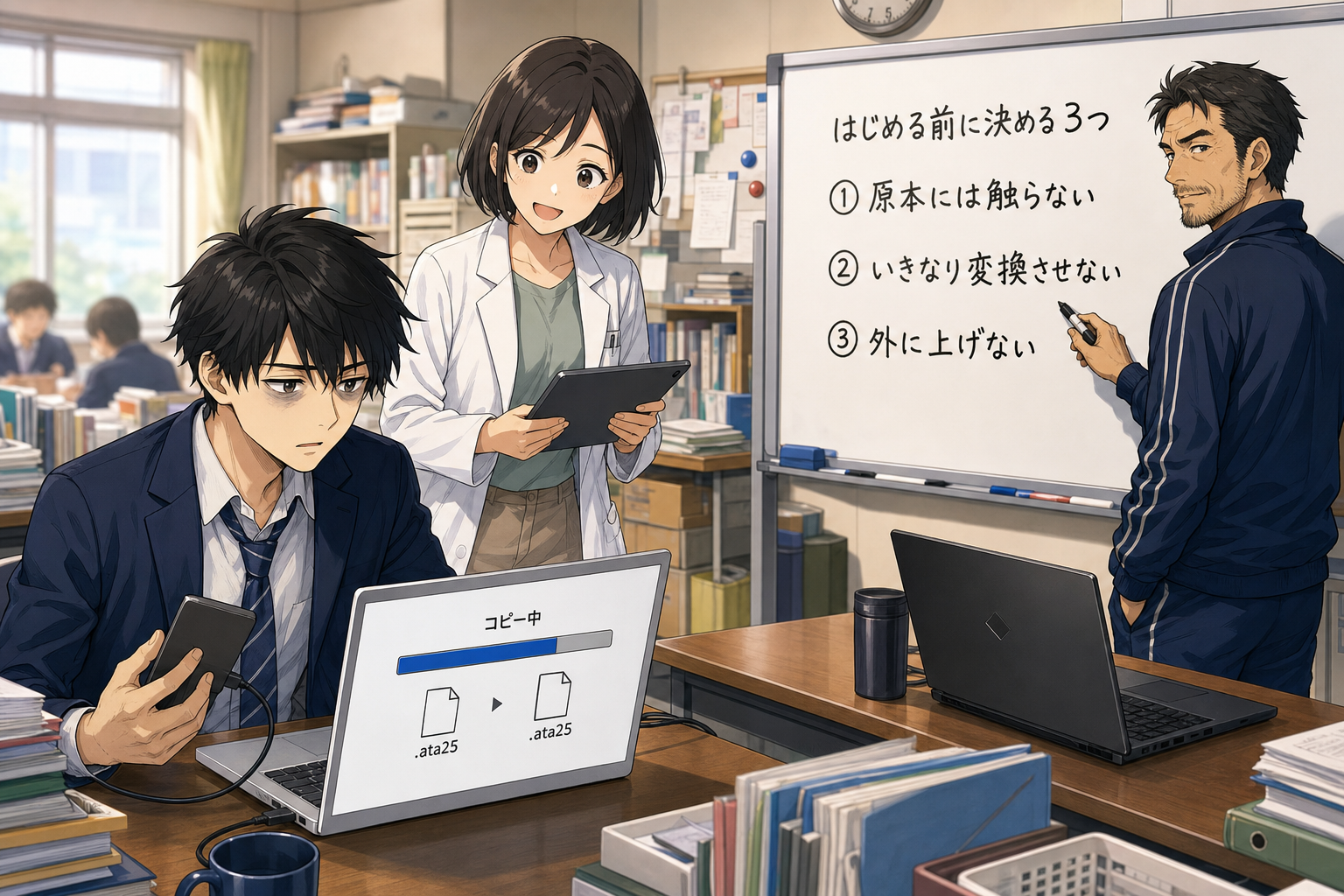
この作業で失敗する原因は、技術力ではありません。手順の順番です。先にルールを決めておけば、取り返しのつかない事故は起きません。この節では次の3点を説明します。
- ルール1:原本には触らず、コピーだけを解析する
- ルール2:AIにいきなり「CSVにして」と頼まない
- ルール3:住所録を外部の変換サービスへ上げない
3つとも、作業を始める前に決めておくものです。
ルール1:原本には触らず、コピーだけを解析する
ここはかなり重要です。
元の .ata25 ファイルは安全な場所に保存し、コピーを作って、そのコピーだけを解析対象にします。いきなり原本をAIに操作させるのは避けてください。
理由は単純で、解析の途中で誤ってファイルを書き換えてしまう可能性がゼロではないからです。住所録は一度失えば、自力では復元できません。何年分もの入力が消えます。
私は原本を別の場所に保管したまま、作業用のコピーを1つだけ用意しました。何かおかしくなったら、コピーを捨ててもう一度取り直せばいい。この状態を作ってから、はじめて解析を始めています。
原本を守っておけば、何度でもやり直せます。逆に言えば、原本を触った時点で、この作業は一発勝負になります。
 ソラくん
ソラくんコピーを取るだけで、そんなに違うものですか?
伝さん違います。やり直せる状態かどうかで、頼める内容の大胆さが変わるんです。戻せる保証があるから、思い切った調査を任せられる。
ルール2:AIにいきなり「CSVにして」と頼まない
今回、特に大事だと感じたのがここです。
私は最初から「このata25ファイルをCSVに変換して」とは頼みませんでした。最初の依頼は、変換ではなく調査に限定しました。
なぜなら、ファイル構造が分からない段階で変換させると、AIが推測で処理を進めてしまう可能性があるからです。推測で出てきたCSVは、一見それらしく整っています。しかし件数が合っているのか、項目がずれていないのか、こちらには検算する手がかりがありません。
たとえば、住所が「住所1」「住所2」に分かれているのか、1列にまとまっているのか。姓と名が別列なのか結合されているのか。これらは中身を見なければ分かりません。分からないまま変換させれば、AIはもっともらしい形に整えてくるだけです。
調べてから変換する。この順番が成否を分けます。
ミオさんAIは「分からない」と言わずに、それらしく埋めてしまうことがあります。だから、埋めさせない依頼の書き方が大事なんです。
ルール3:住所録を外部の変換サービスへ上げない
住所録を扱う場合は、ここに特に注意が必要です。
住所録には、氏名、郵便番号、住所、電話番号、メールアドレスといった情報が入っています。しかもそれは自分の情報ではなく、家族や友人、仕事関係の相手の個人情報です。
そのため私は、住所録ファイルをよく分からないオンライン変換サービスへアップロードする方法は避けました。可能であれば、自分のMacの中だけで解析・変換する方法をおすすめします。
解析は手元で完結させてください。これは技術の話ではなく、預かっている情報に対する責任の話です。
なお、AIに作業を任せるときに「何を渡さないか」を先に決めておく考え方は、パスワードなどの認証情報でも同じです。渡してよいものと渡してはいけないものを分ける習慣が、そのまま安全につながります。
宛名職人の住所録ファイルをAIエージェントに調査させる
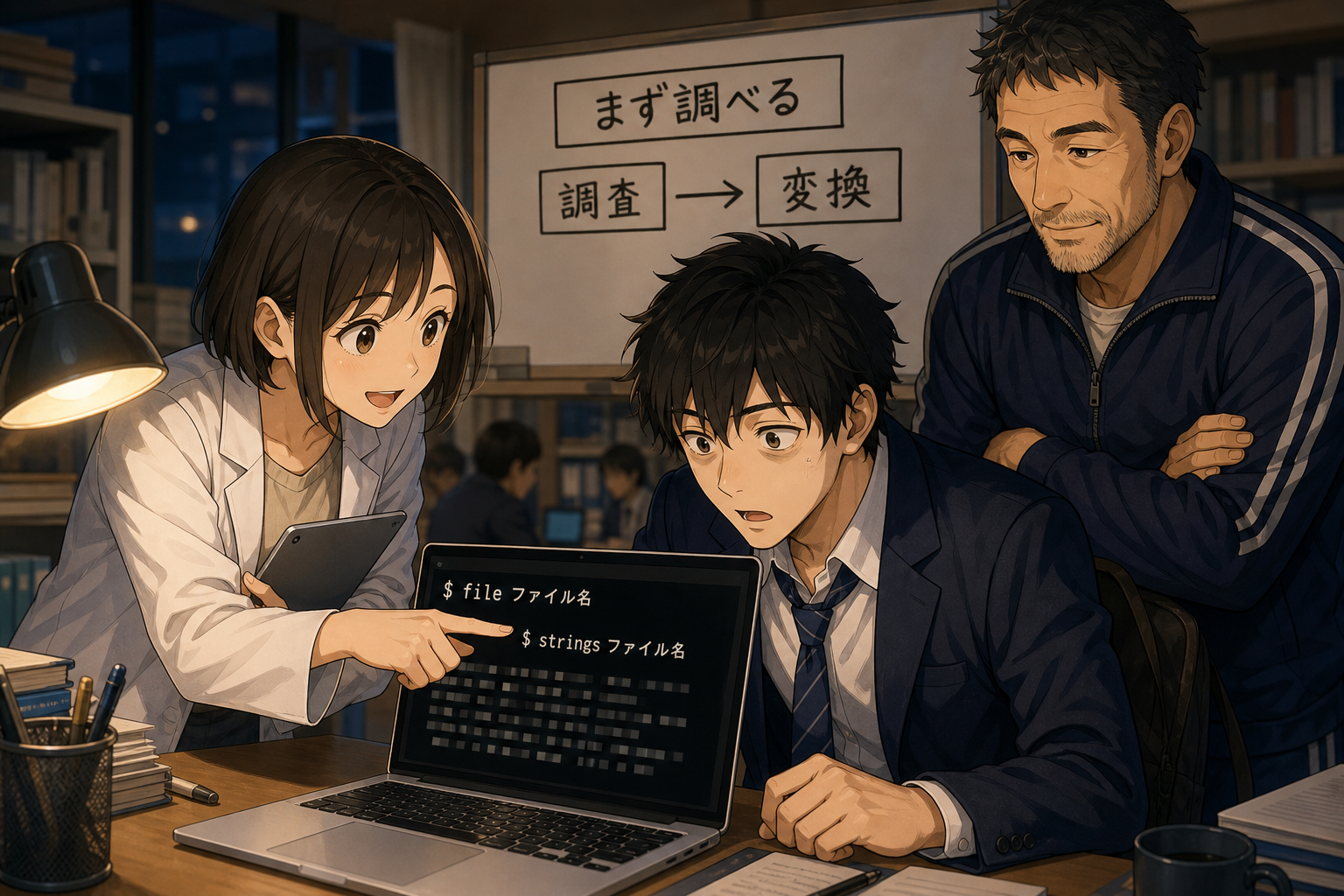
調査の成否は、コマンドの知識ではなく依頼文の書き方で決まります。目的、禁止事項、調査の順番、報告してほしい項目。この4点を先に渡すことがすべてです。この節では次の3点を説明します。
- 調査依頼に必ず書く4つの要素
- 実際にAIエージェントへ渡した依頼文
- AIが実行する調査コマンドの中身
実際に使った文面ごと見ていきましょう。
調査依頼に必ず書く4つの要素
依頼文には、次の4つを明記します。
- 最終目的:最終的にCSVにして、Excelやスプレッドシートで管理したい
- 禁止事項:原本を変更しない、外部へアップロードしない、いきなり変換しない
- 調査手順:何を、どの順番で調べるか
- 報告項目:この段階で何を報告してほしいか
この4つがないと、AIは調査を飛ばして変換まで走ります。特に効くのが「分からない部分は推測せず、不明としてください」の一文です。これを入れておくと、埋められない箇所が埋められないまま返ってきます。
制約を先に渡すほど、出力は安全になります。自由に書かせるより、枠を決めて書かせるほうが精度が上がるわけです。
実際にAIエージェントへ渡した依頼文
実際に使った依頼文が、次のものです。ファイル名とバージョンだけ差し替えれば、そのまま使えます。
宛名職人 Ver.25 で作成した住所録ファイルを解析して、
最終的にCSV形式に変換したいです。

対象ファイルは .ata25 形式です。

このファイルは以前Intel Mac上の宛名職人で正常に使用していました。
現在はApple SiliconのMacを使用しており、
古い宛名職人が正常に動作しないため、住所録データを救出したいです。

最終目的は、住所録をCSVに変換し、
ExcelまたはGoogleスプレッドシートで管理できるようにすることです。

重要:
・元のata25ファイルは絶対に変更、上書きしない
・読み取り専用として扱う
・最初から変換プログラムを書かず、まずファイル構造を調査する
・個人情報を外部サービスへアップロードしない
・解析はローカル環境で行う

次の順番で調査してください。

1. fileコマンドなどを使ってファイル形式を確認する
2. 単一ファイルか、macOSのパッケージやディレクトリか確認する
3. ファイルサイズ、構造、ヘッダー情報を確認する
4. strings等を利用し、人名や住所などの文字列が入っているか確認する
5. SQLite、XML、plist、JSON、CSV、独自バイナリなど内部形式を判定する
6. パッケージ形式なら内部のファイル一覧を調査する
7. データベースならテーブルやカラム構造を調査する
8. UTF-8、UTF-16、Shift_JISなど文字コードも確認する
9. 住所録データが保存されている場所を特定する
10. 抽出できそうな項目を一覧にする

この段階ではCSVを書き出さず、

・どのようなファイル構造なのか
・住所録データを安全に抽出できそうか
・どの項目を取り出せそうか
・CSV化にはどの方法が適切か

を報告してください。

分からない部分は推測せず、不明としてください。長く見えますが、書いてあるのは「目的」「禁止」「順番」「報告」の4つだけです。この文面をまねるのが、いちばん再現性の高い方法だと思います。
伝さん依頼文が長くなるのを嫌う人もいますが、私は逆だと考えています。最初に長く書いたぶんだけ、あとのやり取りが短くなります。
AIが実行する調査コマンドの中身
依頼を受けたAIエージェントは、ターミナルからコマンドを実行して中身を調べていきます。使われるのは、特別なツールではありません。
たとえば file コマンドを使えば、そのファイルがどんな形式なのかを確認できます。
file ファイル名さらに strings コマンドを使えば、バイナリファイルの内部に含まれている、人間が読める文字列を探し出せます。
strings ファイル名もし住所録ファイルの中に、氏名や住所、郵便番号といった文字列がそのまま残っていれば、データは確かにこの中に存在していると判断できます。ここが最初の分かれ道です。
内部がSQLiteデータベースであれば、専用のコマンドでテーブルの一覧やカラム構造を確認できます。パッケージ形式なら、中に入っているファイルを一覧にできます。
人間が一つずつ調べるとかなり大変な作業ですが、AIエージェントであれば「まず構造を調べて」と指示するだけで、必要なコマンドを組み合わせながら調査を進めてくれます。
ミオさんこの調査だけでも、手作業なら何時間もかかります。コマンドを覚えていなくても頼めるようになったのが、いちばん大きな変化です。
調査結果から宛名職人の住所録をCSVへ変換する3ステップ
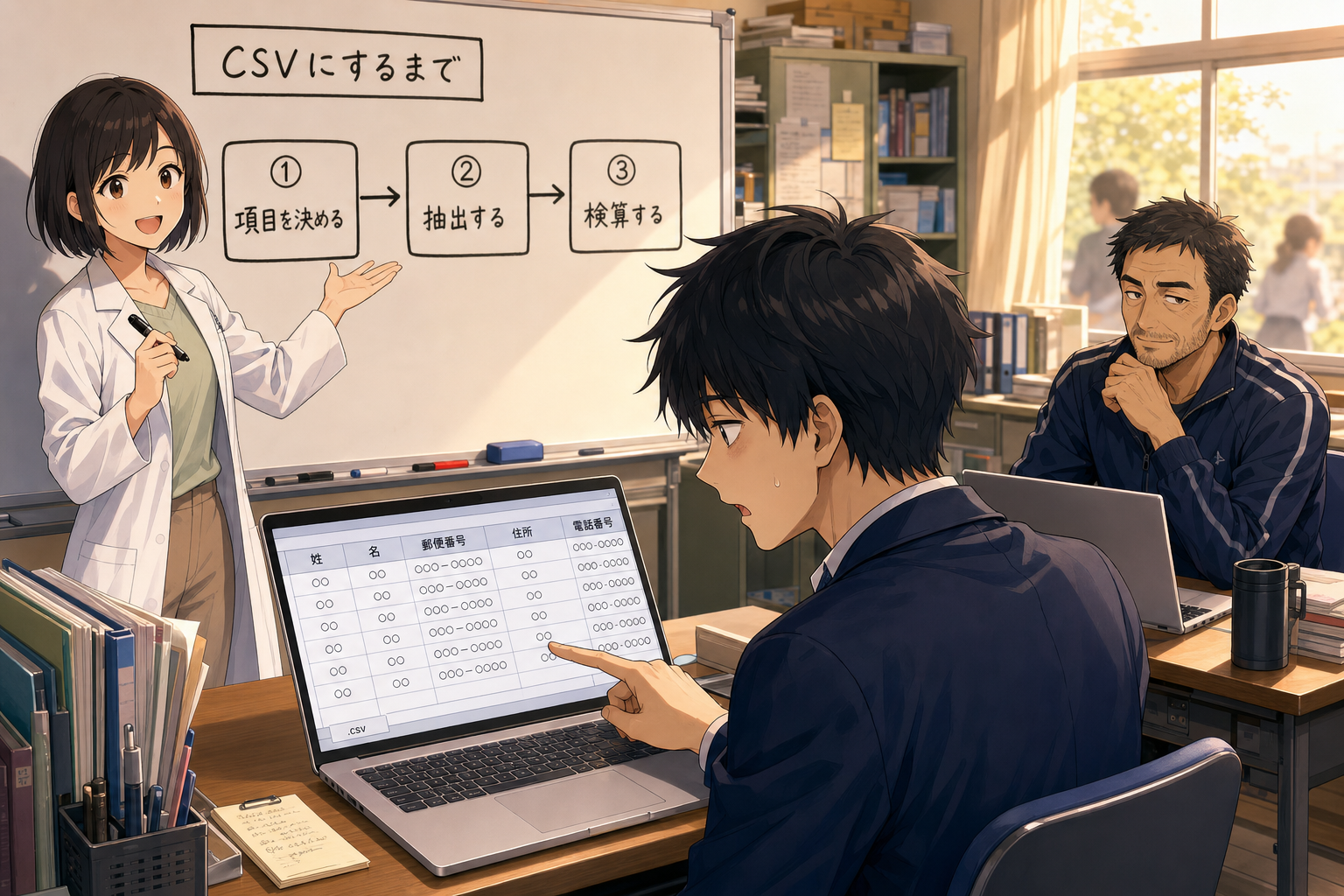
構造がわかった時点で、CSV化は組み立て作業に変わります。ここからは推測が入らないので、作業としては一気に楽になります。この節では次の3点を説明します。
- ステップ1:CSVに取り出す項目を確定する
- ステップ2:抽出スクリプトを書かせて、コピーで試す
- ステップ3:件数と文字化けを検算する
ステップ1から順番に進めていきましょう。
ステップ1:CSVに取り出す項目を確定する
先に、CSVの列を決めます。私の場合は、次のような項目を並べました。
- 姓
- 名
- 郵便番号
- 住所1
- 住所2
- 電話番号
- メールアドレス
- 会社名
- 備考
理由は、出力の形を先に決めておけば、抽出の「正解」が定義できるからです。決めないまま頼むと、出てきたCSVが正しいのか判断できません。
調査で判明した宛名職人側の項目名と、CSVの列名を対応表にしておくと確実です。連名や連絡先の複数登録がある場合は、この段階でどう扱うかも決めておきます。
ゴールの表を先に描いてから、抽出を頼む。順番はここでも同じです。
ステップ2:抽出スクリプトを書かせて、コピーで試す
項目が決まったら、AIに依頼します。
「では、住所録部分を抽出してCSVを書き出してください」と伝え、必要に応じてPythonなどのスクリプトを作成してもらいます。
スクリプトにしてもらうのがポイントです。手作業で1回だけ変換するのと違い、スクリプトなら直して何度でも実行し直せます。列がずれていたら直して再実行、文字コードが合わなければ指定を変えて再実行、という進め方ができます。
実行対象は、もちろんルール1で用意したコピーです。原本には最後まで触りません。
書き出しの文字コードは指定しておき、できあがったCSVをExcelとGoogleスプレッドシートの両方で開いて確認します。片方だけで見て安心すると、あとで文字化けに気づくことになります。
ソラくん一発でうまくいかなかったら、失敗ということですか?
ミオさん違います。むしろ数回直すのが普通です。だからスクリプトにしてもらうんです。直せる形で受け取っておくことが、そのまま保険になります。
ステップ3:件数と文字化けを検算する
最後に検算します。ここを飛ばす人が多いのですが、いちばん大事な工程です。
まず、書き出されたCSVの行数と、宛名職人で見えていた登録件数を突き合わせます。抜けや重複は、ファイルを開いただけでは気づけません。1,000件あったはずが980件になっていても、画面を見ただけでは分からないからです。
次に、文字化けを抜き取りで確認します。旧字体の姓、丸数字、ローマ数字といった機種依存文字は化けやすいので、そのあたりを重点的に見ます。ふりがな欄がある場合は、そこもずれやすい箇所です。
検算まで終えて、はじめて救出は完了します。
そして、この検算が終わった時点で、住所録はもう「普通の表データ」になっています。ここが今回いちばん大きかった変化です。
CSVになってしまえば、Excel、Googleスプレッドシート、Numbers、LibreOfficeのどれでも開けます。Pythonから読むことも、別のデータベースへ取り込むこともできます。開けるアプリが増えるほど、次に詰む確率は下がっていきます。
宛名職人の住所録CSV救出が難しいケースと見極め方
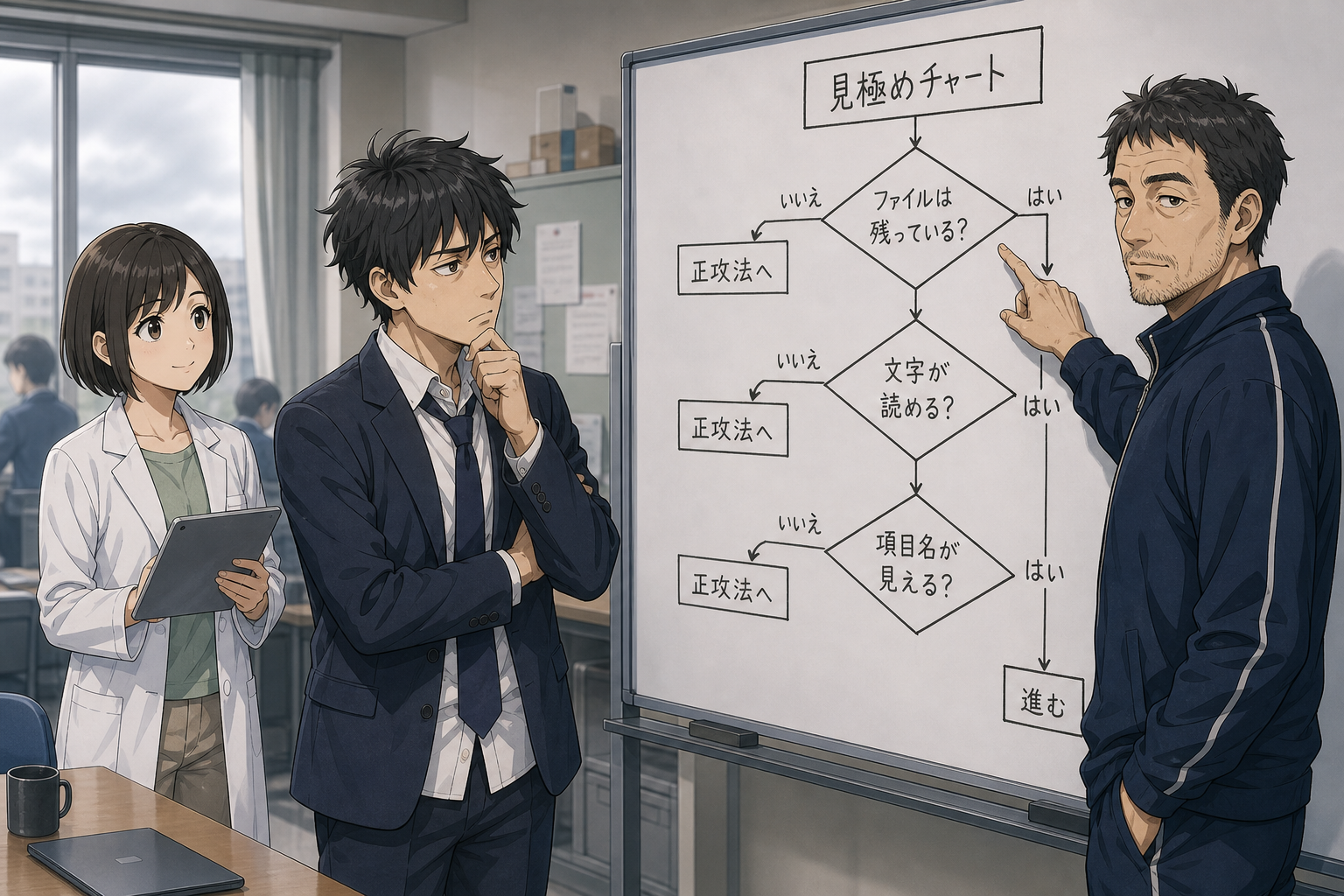
ここまで書いてきましたが、この方法は万能ではありません。通用しない条件があります。先に見極めれば、時間を無駄にせず正攻法へ切り替えられます。この節では次の3点を説明します。
- 救出が難しくなる5つの条件
- 判定チャート:あなたのata25は救出できるか
- それでも開けないときの正攻法
引き際の判断まで含めて確認しておきましょう。
救出が難しくなる5つの条件
私の環境ではうまくいきましたが、すべての宛名職人ファイルが必ず同じ方法で救出できるわけではありません。バージョンによって、ファイル構造が異なる可能性があります。
次の5つに当てはまる場合は、解析が難しくなります。
- 暗号化されている
- 独自の圧縮形式になっている
- データが破損している
- 文字コードが特殊
- 複雑なバイナリ形式になっている
理由は共通していて、この5つはいずれも、読める文字列そのものが表に出てこないからです。中身が見えなければ、構造を推定する手がかりがありません。
具体的な目安として、strings で氏名が1件も出てこなければ、見込みは低いと考えてよいと思います。
したがって、「AIなら何でも復元できる」と考えるのは危険です。あくまで、ファイルが残っている場合に、その構造を調べてデータを抽出できる可能性があるという使い方です。
伝さんできたことだけ書くと、万能な方法に見えてしまいます。実際は「試す価値がある」くらいの温度感で捉えておくのが正確です。
判定チャート:あなたのata25は救出できるか
自分のファイルで試す価値があるかどうかは、3つの質問で判断できます。
- Q1:住所録ファイルそのものが手元に残っているか
- Yes → Q2へ
- No → 救出できません。バックアップやTime Machineを先に探してください
- Q2:
stringsで氏名や住所らしい文字列が読み取れるか- Yes → Q3へ
- No → 暗号化・圧縮の可能性が高いため、正攻法へ切り替えます
- Q3:項目名やテーブル構造らしきものが見えるか
- Yes → 抽出できる見込みが高い。ステップ1へ進みます
- No → 抽出は可能でも項目の割り当てに手間がかかります
判断を先送りするほど、作業時間だけが積み上がります。Noが出た時点で、迷わず正攻法へ切り替えてください。
それでも開けないときの正攻法
うまくいかなかった場合の選択肢は、はっきりしています。
最新版の宛名職人を購入して古い住所録を読み込む方法、そしてメーカーのサポートに相談する方法です。公式の移行機能がいちばん確実で速い場合があります。
実は私も、最初に考えたのはこの正攻法でした。ただ今回の目的は「今後も宛名職人を使いたい」ではなく、「住所録データをExcelやGoogleスプレッドシートで扱えるようにしたい」というものでした。だからこそ、購入する前に中身を直接取り出せないか試したわけです。
目的が「今後もそのソフトを使う」なら購入、「データだけ取り出したい」なら救出。この線引きで選べば迷いません。
そしてもし新しい年賀状ソフトを選ぶなら、CSVの読み込みと書き出しに対応しているかを基準に入れてください。多くの年賀状ソフトはCSVでの受け渡しに対応しています。CSVを1つ持っているだけで、ソフト選びの自由度が変わります。
ミオさん次に選ぶソフトを「CSVで出し入れできるか」で見ておくと、同じ問題は二度と起きません。入口ではなく出口で選ぶ、という感覚です。
まとめ|宛名職人の住所録はCSVにして次のMacへ持っていく
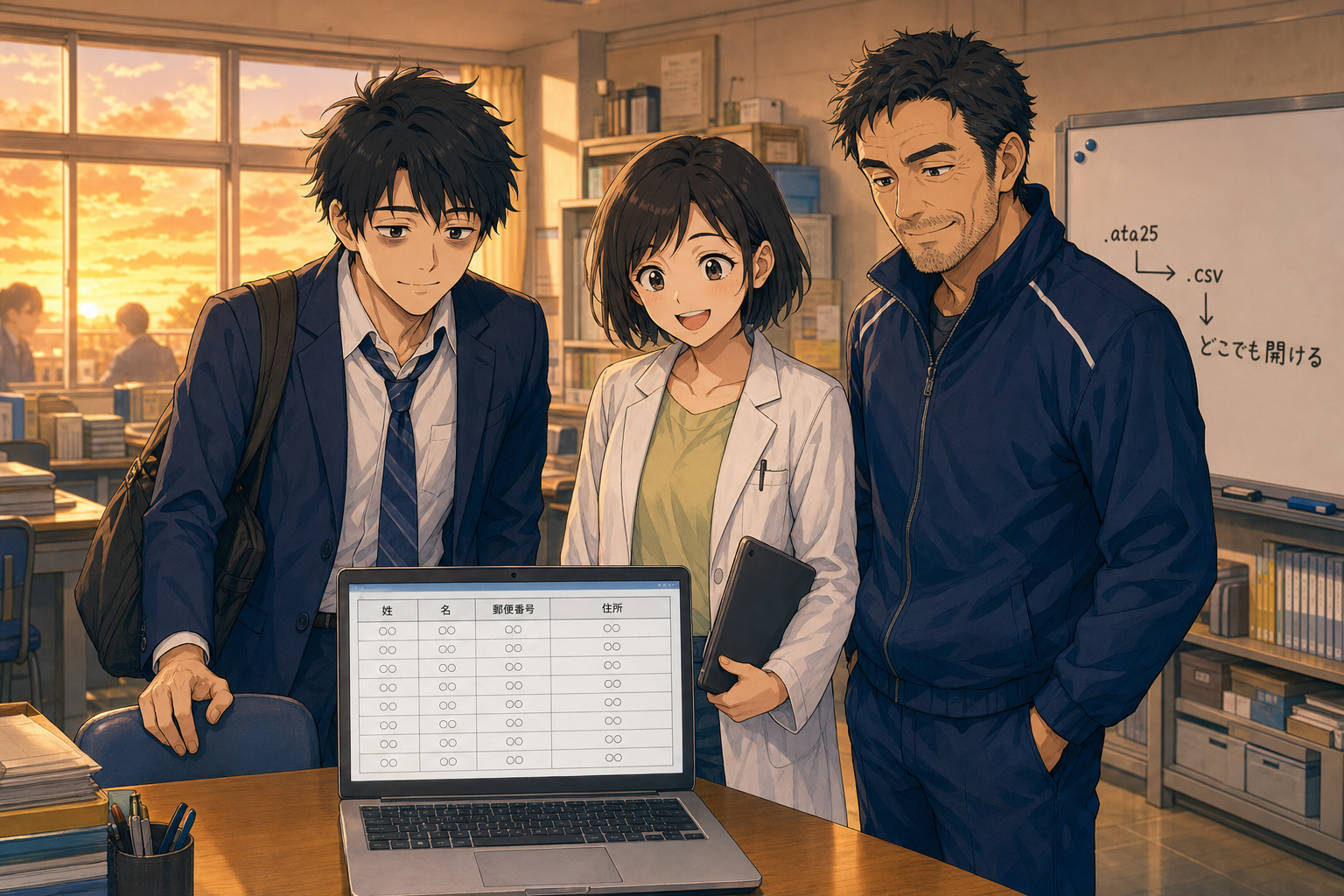
まずやるべきなのは、原本のコピーを1つ作ることです。解析も変換も、その1つを用意してからしか始まりません。
住所録は、失っても自力では復元できないデータだからです。何年もかけて少しずつ入力してきたものが、上書き1回で消えます。
元の .ata25 を別の場所へ退避し、作業用のコピーを1つ作ってください。それだけで、この作業は何度でもやり直せるものに変わります。
もう一つ大切なのは、住所録を「アプリの中」に閉じ込めないでおくことです。今回の問題は、住所録が宛名職人の形式でしか存在していなかったから起きました。
OSもハードも、10年のうちに必ず変わります。Intel MacからApple Siliconへの移行がまさにそれでした。アプリに依存した形でデータを持ち続ける限り、同じことが何度でも起こります。
長く使うデータほど、共通の形式で持っておく。判断の基準はここです。
新しいソフトを買う前に、まず手元のファイルの中身を調べる。
そのうえでCSVとして取り出しておけば、次にMacを買い替えても、OSが変わっても、住所録が開けなくなる心配はありません。
AIコーディングエージェントは、あなたが積み上げてきたデータを次の環境へ運ぶ、確実な足場になるのです。
あわせて読みたい:AIに作業を任せるときに「何を渡さないか」を決める考え方は、生成AIにパスワードを打ち込む前に|安全な管理はmacOSキーチェーンでで具体的な手順まで解説しています。個人情報を扱う作業を任せる前に、あわせて読んでみてください。
この記事が役に立ったと感じたら、フォローとブックマークをお願いします。生成AIで実際に試した手順と、うまくいかなかった記録も、これからも公開していきます。
よくある質問(FAQ)
- CSVにした住所録は、次の年賀状ソフトでそのまま使えますか?
-
多くの年賀状ソフトはCSVの読み込みに対応しているため、そのまま取り込める場合がほとんどです。ただし列の並びや項目名はソフトごとに異なります。取り込み前に、そのソフトが指定するCSVの形式を確認して、列の順番を合わせておいてください。
- ata25以外の宛名職人ファイルでも同じ方法が通用しますか?
-
バージョンによってファイル構造が異なるため、必ず同じとは限りません。ただし「まず構造を調査させ、その結果を見てから変換する」という進め方自体はどのバージョンでも共通です。調査の段階で通用するかどうかが判断できます。
- プログラミングの知識がなくてもできますか?
-
コマンドを暗記している必要はありません。ただし、出てきた結果を読んで判断する場面はあります。件数が合っているか、文字が化けていないかを自分で確かめる。この検算だけは人がやる作業だと考えてください。
- 住所録の件数が多いと、途中で失敗しやすくなりますか?
-
件数そのものより、項目の複雑さのほうが影響します。連名や複数住所の登録が多いと、列の割り当てで手間が増えます。まず10件程度に絞って試し、正しく出せることを確かめてから全件を処理すると安全です。
- 救出したCSVは、どこに保管しておけばいいですか?
-
CSVは中身がそのまま読めるため、元のファイル以上に扱いに注意が必要です。共有フォルダや同期先へ置きっぱなしにせず、保管場所を限定してください。不要になった作業用コピーは、その都度削除しておくと安全です。




コメント