
重要 : 本記事をお読みいただく前に
本記事では、Claude CodeやChatGPTなどの生成AIを活用し、生徒の情報を参照しながら校務を支援する仕組みについて紹介しています。
ただし、2026年8月現在、筆者が個人で契約しているClaude Code、ChatGPTその他の生成AIサービスに、氏名、成績、指導記録など、生徒を特定できる情報を入力することはできません。
ChatGPTやClaudeのWeb版についても、個人アカウントで利用している場合は同様です。
これは、文部科学省の「教育情報セキュリティポリシーに関するガイドライン」や、学校・教育委員会が定める情報セキュリティポリシーにおいて、生徒情報を私的に契約した外部サービスで取り扱うことが認められていないためです。
そのため、本記事で紹介している内容は、筆者が現在、生徒情報を実際にClaude CodeやChatGPTへ入力して運用している事例ではありません。将来、学校または教育委員会が生成AIサービスを正式に導入し、必要なセキュリティ対策と利用ルールが整備された場合に、どのような校務活用が可能になるかを検討した構想です。
現時点では、教育委員会が管理するGoogle Workspace for Educationの環境が、生徒情報を扱うための最も現実的な選択肢です。
Google以外では、学校や教育委員会が組織として正式に契約することを前提に、次のサービスも将来的な候補になり得ます。
- ChatGPT Enterprise
- Claude Enterprise
ただし、これらのサービスも、契約するだけで生徒情報を入力できるわけではありません。多要素認証、アクセス制御、入力情報をAIの学習に使用しない契約、データの保存・削除、利用記録、教育委員会による審査と承認など、複数の条件を満たす必要があります。
本記事は、現在認められていない方法を推奨するものではありません。将来、学校現場で安全に生成AIを利用できる環境が整った場合に備え、その可能性と仕組みを整理したものです。
実際に生徒情報を取り扱う際は、必ず所属する教育委員会および学校の情報セキュリティポリシーを確認し、管理職や情報セキュリティ担当者の指示に従ってください。
なお、文科省のセキュリティーポリシーに関する記事も用意しています。こちら「生成AIに生徒情報はどこまで入力できる?文科省ガイドラインで検証した「重要性分類Ⅱ」の条件」をご覧ください。

では、記事をお読みください。
黒い画面に文字を打ち込む「ターミナル」。
なんか怖いですよね。
 伝さん
伝さん実は私も、最初はあの画面の意味がわからず、触れるのをためらっていた一人です。
この記事では、ターミナルとは何かと、その使い方を基礎から整理します。
- 「ターミナルが見ている現在地の確認」
- 「見ている場所つまり現在地を移動する」
- 「ファイル内容の表示」
という、ファイルを壊す心配の少ない安全な操作から、順を追って実演していきます。
生成AI講師として地域で登壇し、教育現場に30年以上立ってきた立場から、教員にとって本当に役立つ部分だけを噛み砕いて解説します。
この記事を読めば、ターミナルとは何かがわかり、ファィルの削除の心配なく安全な基本操作を試すことができます。
また、後半では生徒の個人情報を守りながらファイルを自動で書き換える方法についても触れます。
この記事では、次の流れで解説します。
- ターミナルとは何か|指令(コマンド)を入力し、その結果を表示するアプリ
- ターミナルの使い方|基本操作を3ステップで体験
- ターミナルの使い方で注意したい「削除」の怖さ
- 教員に役立つターミナルの使い方|個人情報を外に出さない
- GUIとCLIの違いから見るターミナルとは
それでは、順番に説明していきましょう。
ターミナルとは何か|指令(コマンド)を入力し、その結果を表示するアプリ
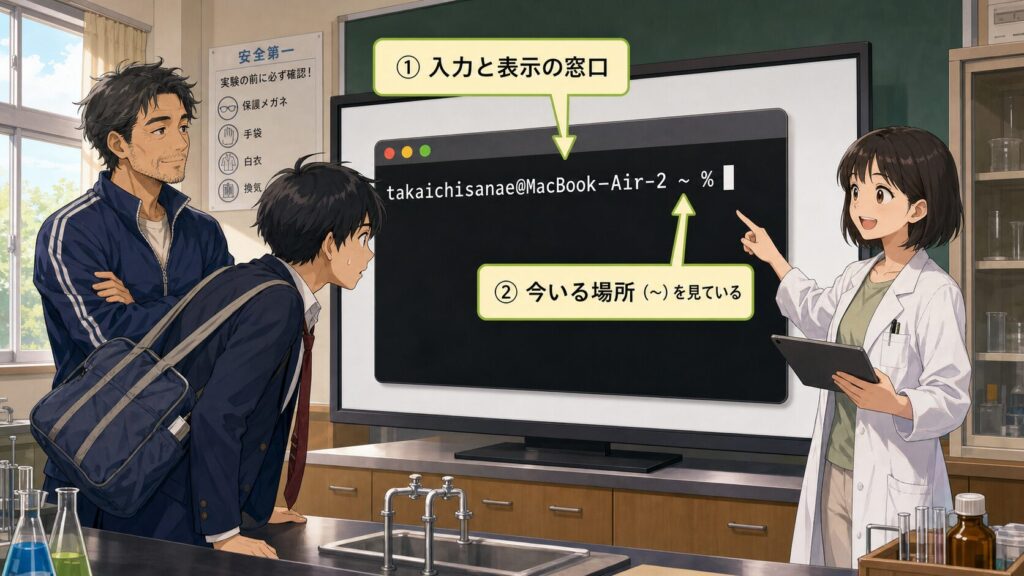
そもそもターミナルとは、文字でコマンドを入力したり、その結果を表示したりするためのアプリです。
普段、私たちは「全く」と言っていいほど意識しませんが、パソコンの中には必ず備わっています。
ここではまず、ターミナルを2つの角度からとらえます。
- ターミナルは「入力と表示」の画面
- ターミナルは「今いる場所」を見ている
まずはターミナルの正体から、順番に見ていきましょう。
ターミナルは「入力と表示」の画面
ターミナルは、命令(コマンド)を打ち込み、その結果を映し出すための画面です。
ターミナル自体には特別な機能はなく、基本的には「自分が命令を入力する」ためと、「その結果を表示する」ための窓口(アプリ)です。
WindowsならWindows TerminalやPowerShell、Macならターミナル.appといったように、種類はいくつもあります。
たとえばMacでターミナルを起動すると、画面に次のような一行が表示されます。
私の名前が「高市早苗」で使っているパソコンが「MacBook-Air」なら下記のようになります。
takaichisanae@MacBook-Air ~ %これは「あなたが今、コマンドを打ち込める状態ですよ」という合図です。まずは、文字で命令を出すための入出力の窓口だと考えてください。
 ミオさん
ミオさん最初に出てくる「ユーザー名@パソコン名」の一行は、プロンプトと呼ばれます。「ここに命令をどうぞ」という案内表示だと思えば大丈夫です。
ターミナルは「今いる場所」を見ている
ターミナルは、「今、自分(ターミナル)がどのフォルダにいるのか」を常に認識しています。
ターミナルは、その場所を基準にしてすべての操作を行います。
起動した直後は、たいてい「ホームフォルダ」を見ています。
書類やダウンロードフォルダの一つ上にある、「takaichisanae」などとユーザー名のついたフォルダのことです。
先ほどのプロンプト「takaichisanae@MacBook-Air ~ %」にある「~(チルダ)」が、まさに「今ホームフォルダにいます」という目印です。
たとえば、あとで紹介する「cd」というコマンドで別のフォルダへ移動すると、そのフォルダの中が新しい基準になります。
ターミナルを使うときは、「今どこにいるか」が操作の前提になる、とまず覚えておきましょう。
ターミナルの使い方|基本操作を3ステップで体験
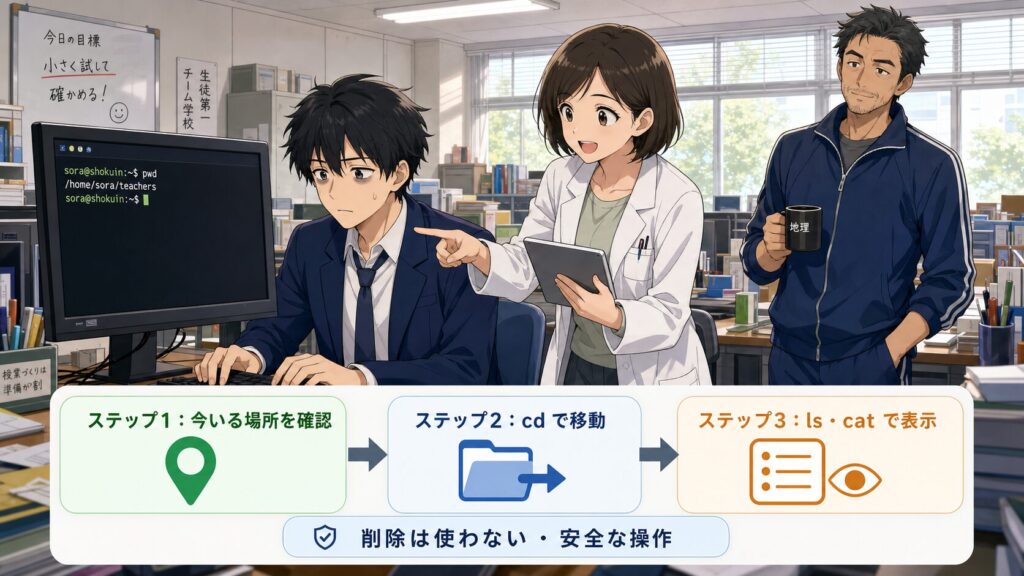
ここからは、実際にターミナルの使い方を体験していきます。削除のような危険なコマンドは一切使わず、ファイルを壊す心配の少ない操作だけを選びました。
これから説明する、確認・移動・表示の3つを試せば、ターミナルの感覚は十分につかめます。
- ステップ1:今いる場所を確認する
- ステップ2:見る場所を移動する
- ステップ3:中のファイルを表示する
順番に手を動かしてみましょう。
ステップ1:今いる場所を確認する
最初にやることは、今いる場所を確認することです。
理由はシンプルで、ターミナルの操作はすべて「現在地」が基準になるからです。場所を取り違えたまま操作すると、思わぬフォルダをいじってしまいます。
起動直後のプロンプトに表示される「~」が、今ホームフォルダにいることを示しています。
まずはこの表示を見て、自分の立ち位置を確かめる習慣をつけましょう。
迷ったら、まず現在地を見る。これが安全な操作の第一歩です。
ミオさんここで一つ「現在地を見る」コマンドを紹介します。「pwd」です。
たとえばターミナルに
takaichisanae@MacBook-Air-2 テストフォルダ %
と書いてあるとします。
これは「テストフォルダ」という名称のフォルダの中にいることを表しています。
 ソラくん
ソラくんこれだけでは具体的な場所はわかりませんよね・・・
そこで下記のように「pwd」と入力しEnterを押します。
takaichisanae@MacBook-Air-2 テストフォルダ % pwd
すると下記のように返ってきます。
/Users/takaichisanae/Desktop/テストフォルダ
takaichisanae@MacBook-Air-2 テストフォルダ %
これを見れば、「テストフォルダ」はDesktopに置かれている、ということがわかるわけです。
ステップ2:見る場所を移動する
次は、見る場所を移動してみます。
使うのは「cd」というコマンドです。cdはchange directory、つまり「場所(ディレクトリ)を変える」という意味です。
「cd 」と打ったあと、半角スペースを空けて、移動したいフォルダをターミナルの画面にドラッグ&ドロップします。
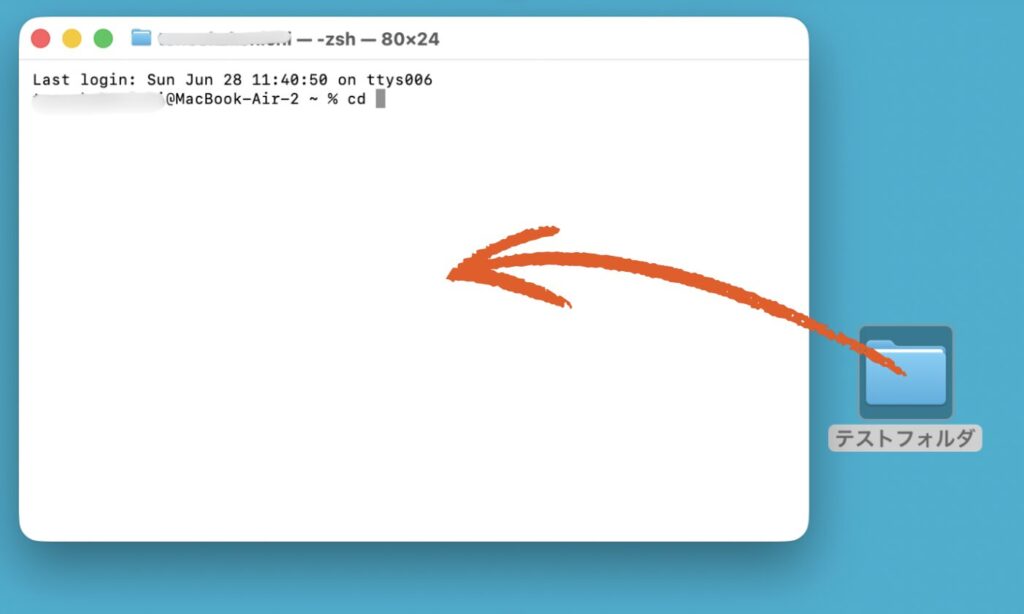
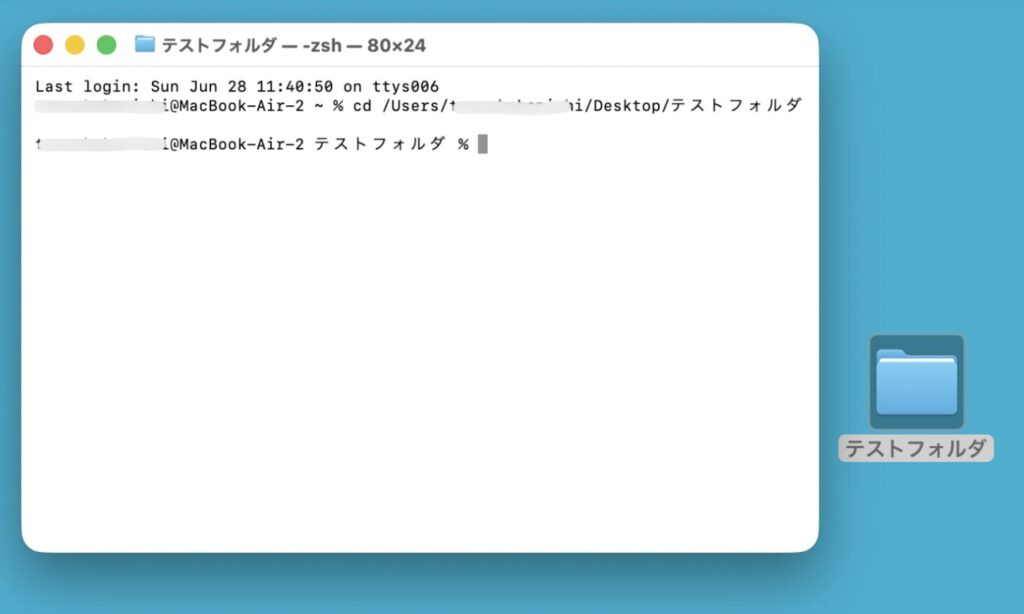
実行(Enter)すると、プロンプトの表示が切り替わり、ターミナルがそのフォルダの中を見ている状態になります。
 ソラくん
ソラくんフォルダの場所を文字で打つのは大変そうですが、ドラッグ&ドロップでいいんですか?
ミオさんはい、それで大丈夫です。フォルダをターミナルの画面に放り込むと、その場所が自動で文字に変換されます。長い住所を手で打つ必要はありません。
cdを覚えれば、見る場所を自由に変えられます。
ちなみに「cd」の後に具体的なパス(フォルダの住所)を入れても大丈夫です。
ステップ3:中のファイルを表示する
移動できたら、そのフォルダの中身を表示してみましょう。
ここで使うのは「ls」と「cat」です。
- lsはlist(一覧)の意味で、フォルダの中にあるファイル名を並べて表示します。
- catは指定したテキストファイルの中身を表示するコマンドです。
たとえばテストフォルダで「ls」と打つと、「3人の情報」「指導案」といったファイル名が表示されます。
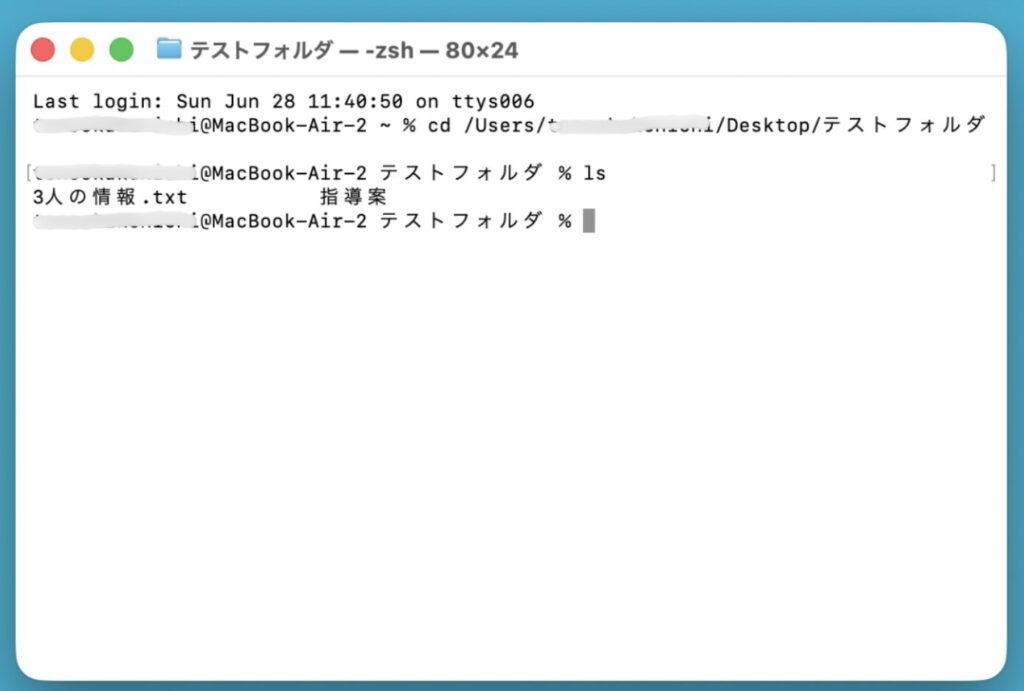
テストフォルダの中身をファインダーで見てみると
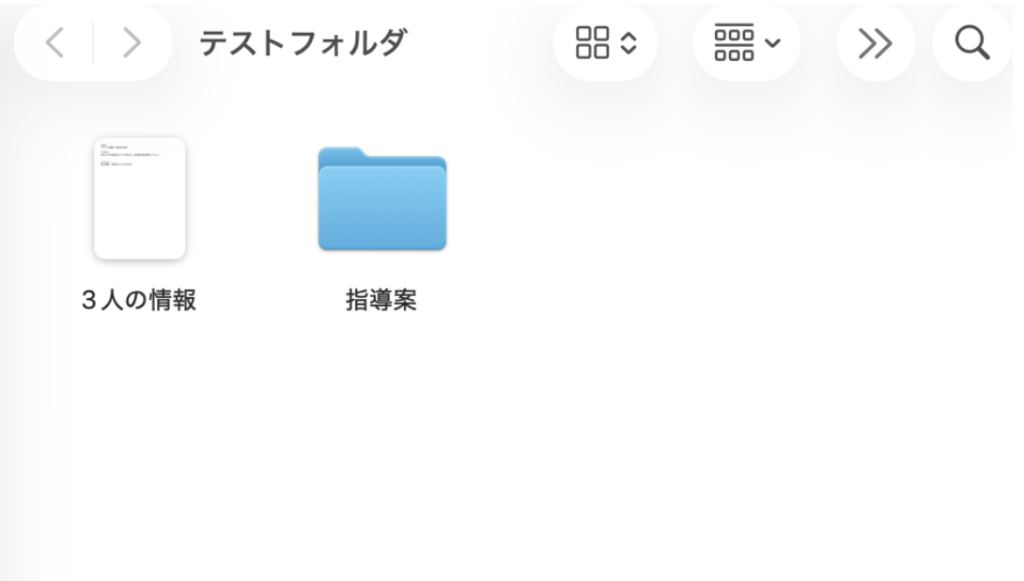
ちゃんと「3人の情報」と「指導案」があることがわかります。
続いて次のように打てば、ファイルの中身がそのまま画面に映し出されます。
cat "3人の情報.txt"下記のように返ってきます。
takaichisanae@MacBook-Air-2 テストフォルダ % cat “3人の情報.txt”
伝さん
ベテラン教員。生成AIに強い。
ミオさん
伝さんから生成AIについて学んだ。初任者の頃は苦労していた。
ソラくん
新人教員。生成AIもこれから学ぶ%
takaichisanae@MacBook-Air-2 テストフォルダ %
実際に「3人の情報.txt」を見てみると
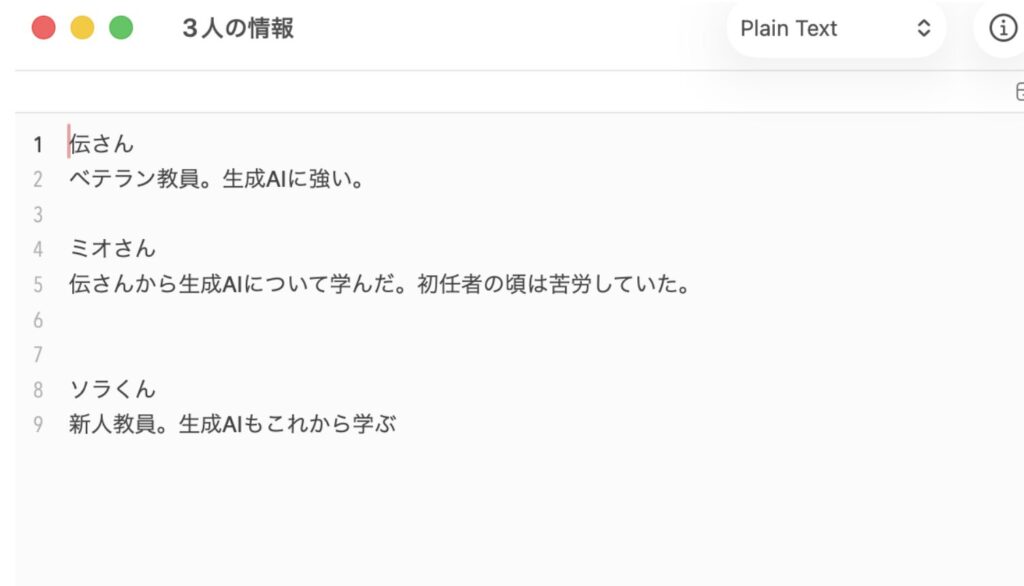
内容が合致していることがわかります。
伝さんlsもcatもファイルを書き換えたり消したりはしないので、壊す心配なく中身を確認できます。
ターミナルの使い方で注意したい「削除」の怖さ
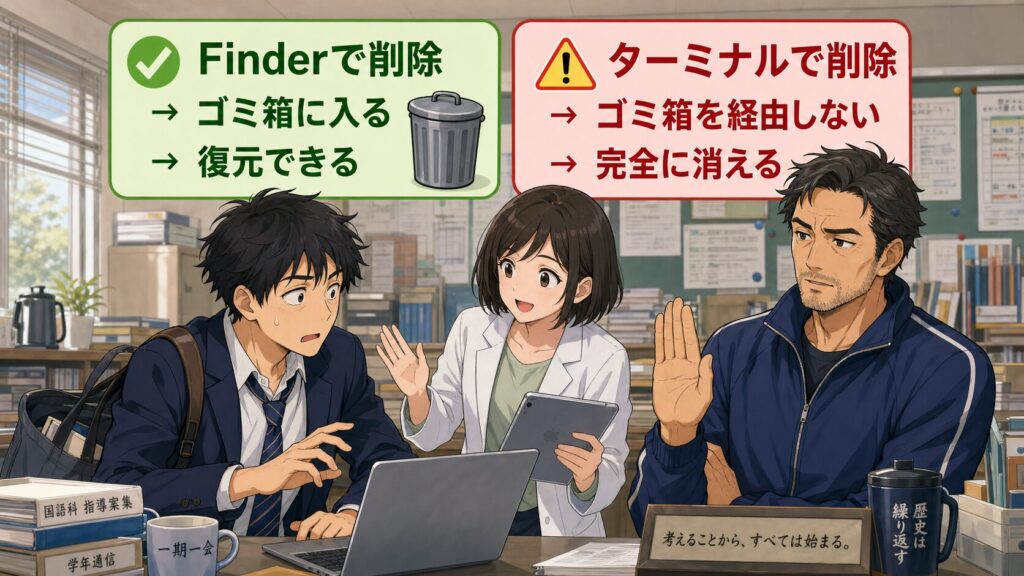
ここまで「安全な操作」を強調してきたのには、理由があります。
ターミナルの操作には、強力すぎて怖い面もあるからです。
その代表が「削除」です。
- 削除コマンドはゴミ箱に入らない
- 初心者が安心して練習できる操作は確認・移動・表示
危険と安全の線引きを、はっきりさせておきましょう。
削除コマンドはゴミ箱に入らない
ターミナルの削除は、完全な消去になりうる、という点をまず知ってください。
ターミナルの削除コマンドはゴミ箱を経由せず、本当に消えてしまう場合があります。Finderでファイルを削除すると、普通はゴミ箱に入るのとは対照的です。
怖い話ですが、危険な削除コマンドを打ち込むと、パソコン内のフォルダやファイルを一発で消してしまうこともあります。ですから削除コマンドは、よほどのことがない限り使わないのが安全です。
伝さん私は、削除コマンドだけは「使わない」と決めています。便利さよりも、取り返しのつかなさのほうがずっと大きいからです。
初心者が安心して練習できる操作は確認・移動・表示
では、初心者は何から練習すればいいのか。答えは、確認・移動・一覧表示の3つです。
理由は、これらがファイルの中身を書き換えたり消したりしない操作だからです。
ミオさん万が一、打ち間違えても、大切なデータが壊れる心配はほとんどありません。
具体的には、pwdで今いる場所を確認する、cdで場所を移動する、lsでファイル名を表示する。この3つだけなら、安心して何度でも試せます。
まずは安全な操作で、ターミナルの感覚をつかんでいきましょう。
教員に役立つターミナルの使い方|個人情報を外に出さない

ここからが、教育現場で働く方にこそ知ってほしい内容です。
ターミナルは、生徒の個人情報を扱う「前処理」の場面で、大きな力を発揮します。
ポイントは2つです。
- ファイル名や文章の個人名を一括で置き換える
- なぜAIエージェントでなくターミナルなのか
現場で効く使い方を、具体的に見ていきましょう。
ファイル名や文章の個人名を一括で置き換える
ターミナルでは、コマンドを工夫すると、フォルダ内のファイル名をまとめて変更できます。
なぜ便利かというと、コマンドは一つひとつ手作業するのではなく、まとめて機械的に処理できるからです。
たとえば「高市早苗」という名前を含む複数のファイルを、すべて「TS」などのイニシャルに一括で置き換えられます。
伝さんファイル名だけでなく、Wordファイルの中に書かれた文章から名前を見つけて置換することも可能です。
これは、生成AIに文章をアップロードする前に個人名を削除する、という場面でそのまま役立ちます。
なぜAIエージェントでなくターミナルなのか
こうした作業は、実はClaudeのようなAIエージェントでもできます。
むしろ任せたほうが簡単な場合もあります。
それでも、あえてターミナルで行う理由があります。
ターミナルなら、情報を外に出さず自分のパソコンの中だけで処理を完結できるからです。
AIエージェントに任せると、ファイルの内容を一度サーバー側に送ることになる場合があります。
目に見える結果は同じでも、処理の流れはまったく違うのです。
ターミナルで操作すれば、生徒の情報は基本的に外へ出ていきません。
私自身、生徒の情報をイニシャルに置き換えてから生成AIにアップロードする、という手順を実際に踏んでいます。
伝さん個人情報を預かる仕事だからこそ、「便利さ」より「どこで処理が終わるか」を見てほしいんです。手元で完結する、という安心感は何にも代えがたいですよ。
GUIとCLIの違いから見るターミナルとは
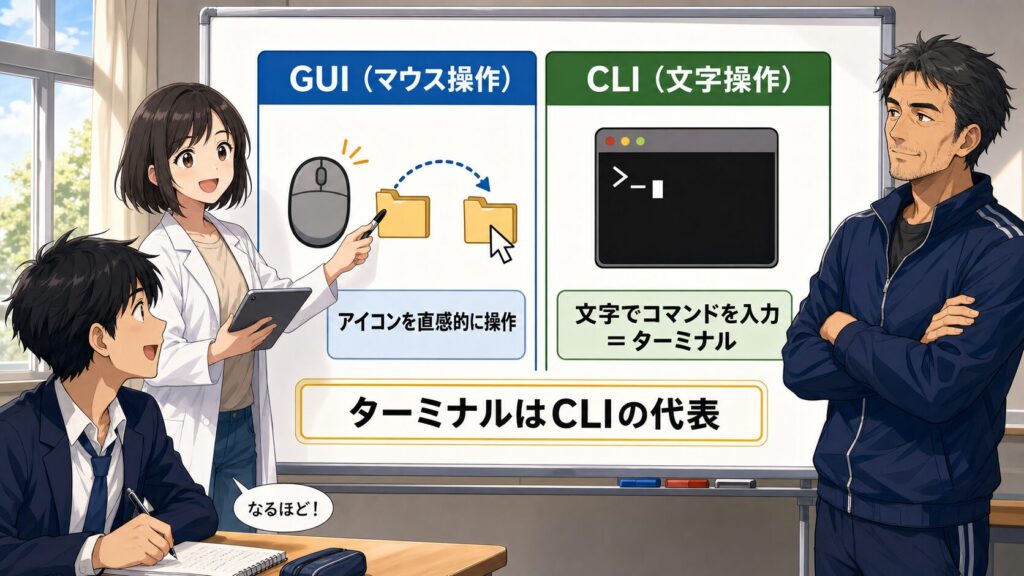
最後に、ターミナルとは何かを、もう少し大きな視点でとらえ直します。
鍵になるのが「GUI」と「CLI」という2つの言葉です。
- GUIとCLI、2つの操作方法の違い
- パソコンが誰でも使えるようになった理由
操作方法の歴史から、ターミナルの立ち位置を見ていきましょう。
GUIとCLI、2つの操作方法の違い
パソコンの操作方法は、大きく2つに分けられます。アイコンやボタンをマウスで操作する方法と、文字でコマンドを打ち込む方法です。
前者をGUI、後者をCLIと呼びます。
GUIはGraphical User Interface(グラフィカルユーザーインターフェース)の略、CLIはCommand Line Interface(コマンドラインインターフェース)の略です。
ファイルをマウスでドラッグして移動するのはGUIの操作、cdでフォルダを移動するのはCLIの操作です。
ミオさんどちらも結果は同じです。
ターミナルは、このCLIを代表する画面なのです。
パソコンが誰でも使えるようになった理由
今、私たちがパソコンを簡単に扱えるのは、GUIが広く普及したおかげです。
伝さんなぜなら、マウスでクリックしたりファイルをドラッグしたりすることで、難しいコマンドを知らなくても操作できるようになったからです。
一昔前のエンジニアは、ターミナルの画面に向かってコマンドを打ち込み、パソコンを操作していました。
そこにGUIとマウスを一般の人にもわかりやすい形で広めた会社の一つが、Appleです。
そのおかげで、パソコンは専門家だけの道具ではなくなりました。
まとめ|ターミナルとは何か、と安全な使い方

CLIによるターミナルの操作を知っておくと、ふだん何気なく使っているパソコンの仕組みそのものが、より深く理解できるようになります。
まず取り組むべきなのは、現在地の確認・移動・表示という安全な3操作です。
なぜなら、これらはファイルを書き換えたり消したりしないため、打ち間違えても大切なデータが壊れる心配がほとんどないからです。
ターミナルが初めてなら、削除コマンドには手を出さず、この3つだけを何度も試してみましょう。
それだけでも、黒い画面への苦手意識は驚くほど薄れていきます。
もう一つ大切なのは、個人情報を扱う前処理にターミナルを活かすことです。
生徒の氏名を一括でイニシャルに置き換えてから生成AIに渡せば、情報を自分のパソコンの外に出さずに済みます。
判断の軸は「便利さ」ではなく「どこで処理が終わるか」です。
生成AIに何かを渡す前に、まず手元で完結するかを確かめてください。
そのうえでターミナルを使えば、個人情報が意図せず外部へ流れてしまう心配もありません。
ターミナルは、あなたの「安全に生成AIを使う力」を確実に支える道具になるのです。
次回は、いよいよこのターミナルの中でClaudeを動かす方法へ進みます。
あわせて、当ブログの生成AI活用記事もぜひ読み進めてみてください。
よくある質問(FAQ)
- ターミナルを間違って操作するとパソコンは壊れますか?
-
確認・移動・一覧表示の操作なら、ファイルを書き換えないため壊れる心配はほぼありません。注意が必要なのは削除コマンドだけです。初心者のうちは削除を使わなければ、安心して練習できます。
- WindowsでもMacと同じようにターミナルは使えますか?
-
使えます。WindowsにはWindows TerminalやPowerShellがあり、考え方は同じです。コマンドの名前や書き方に一部違いはありますが、「今いる場所を基準に操作する」という基本は共通しています。
- AIに任せず、わざわざターミナルを使う意味はありますか?
-
普段パソコンを使っている場合はほとんど意味はありません。ただ、エージェントAIなどを使い始めると、ターミナルという言葉が頻繁に出てきます。ここで慣れておくと後で学習がスムーズになります。
- 個人名の一括置き換えは難しい操作ですか?
-
コマンドの形を一度用意すれば、あとは繰り返し使えます。ChatGPTなどに頼めばすぐに出してくれます。







コメント