
重要 : 本記事をお読みいただく前に
本記事では、Claude CodeやChatGPTなどの生成AIを活用し、生徒の情報を参照しながら校務を支援する仕組みについて紹介しています。
ただし、2026年8月現在、筆者が個人で契約しているClaude Code、ChatGPTその他の生成AIサービスに、氏名、成績、指導記録など、生徒を特定できる情報を入力することはできません。
ChatGPTやClaudeのWeb版についても、個人アカウントで利用している場合は同様です。
これは、文部科学省の「教育情報セキュリティポリシーに関するガイドライン」や、学校・教育委員会が定める情報セキュリティポリシーにおいて、生徒情報を私的に契約した外部サービスで取り扱うことが認められていないためです。
そのため、本記事で紹介している内容は、筆者が現在、生徒情報を実際にClaude CodeやChatGPTへ入力して運用している事例ではありません。将来、学校または教育委員会が生成AIサービスを正式に導入し、必要なセキュリティ対策と利用ルールが整備された場合に、どのような校務活用が可能になるかを検討した構想です。
現時点では、教育委員会が管理するGoogle Workspace for Educationの環境が、生徒情報を扱うための最も現実的な選択肢です。
Google以外では、学校や教育委員会が組織として正式に契約することを前提に、次のサービスも将来的な候補になり得ます。
- ChatGPT Enterprise
- Claude Enterprise
ただし、これらのサービスも、契約するだけで生徒情報を入力できるわけではありません。多要素認証、アクセス制御、入力情報をAIの学習に使用しない契約、データの保存・削除、利用記録、教育委員会による審査と承認など、複数の条件を満たす必要があります。
本記事は、現在認められていない方法を推奨するものではありません。将来、学校現場で安全に生成AIを利用できる環境が整った場合に備え、その可能性と仕組みを整理したものです。
実際に生徒情報を取り扱う際は、必ず所属する教育委員会および学校の情報セキュリティポリシーを確認し、管理職や情報セキュリティ担当者の指示に従ってください。
なお、文科省のセキュリティーポリシーに関する記事も用意しています。こちら「生成AIに生徒情報はどこまで入力できる?文科省ガイドラインで検証した「重要性分類Ⅱ」の条件」をご覧ください。

では、記事をお読みください。
ChatGPTで単元計画は作れたけれど、毎回ファイルをダウンロードする手間が地味に面倒だと感じていませんか。
ですがClaude Codeは、単元計画テンプレートと教科書のPDFを読み込ませるだけで、単元計画のWordファイルを自動で作り、しかもあなたのパソコンの中に直接出力してくれます。
この記事では、プロジェクトフォルダを作るところから完成までを、画面を一枚ずつ追いながら解説します。
 伝さん
伝さん実は私も、はじめてClaude Codeを開いたときは「コード」という言葉に身構え、次々と出てくる許可ダイアログに戸惑いました。
公立学校で30年以上教えてきた現役教員が、初心者がつまずくポイントを先回りして案内しますので、安心して読み進めてください。
この記事を読めば、Claude Codeで単元計画を作る一連の流れがわかり、明日から自分の教科書で同じ作業ができるようになります。
- Claude Codeで単元計画を作る準備とChatGPTとの違い
- 単元計画づくりの「作業フォルダ(プロジェクト)」を作る
- Claude Codeに単元計画の作成を指示する
- 単元計画づくりで出る「許可」を怖がらない画面の読み方
- 完成した単元計画のWordファイルを確認する
それでは、順番に説明していきましょう。
なお、ChatGPTで同じ単元計画を作る手順は別記事にまとめています。読み比べると違いがよくわかりますので、あわせてご覧ください。
Claude Codeで単元計画を作る準備とChatGPTとの違い
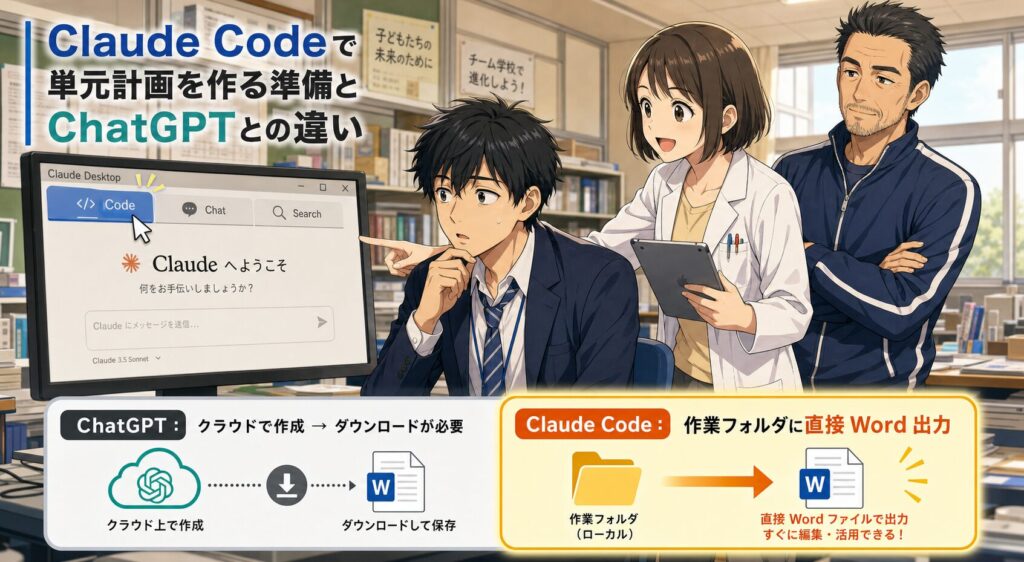
最初に、Claude Codeで単元計画を作るための前提と、ChatGPTとの根本的な違いを押さえておきましょう。
ここを理解しておくと、このあとの作業の意味がぐっと腑に落ちます。
- Claude Desktopの「Code」タブを開く
- ChatGPTの単元計画づくりと何が違うのか
順番に見ていきましょう。
Claude Desktopの「Code」タブを開く
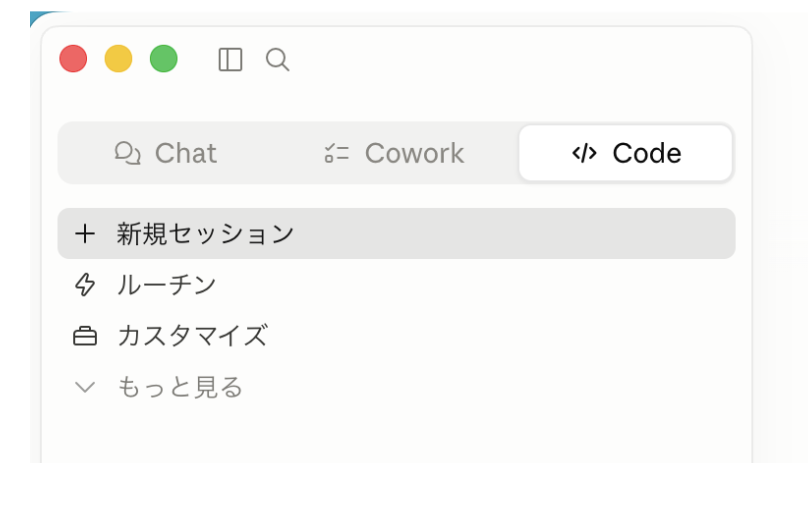
まず、Claude Codeを使うにはClaude Desktopアプリが必要です。
Claude Desktopを立ち上げると、画面に3つのタブが表示されますので、その中の「Code」をクリックします。
これがClaude Codeの入り口です。
ブラウザ版のChatGPTと違い、デスクトップアプリを起点にする点が最初のポイントになります。
アプリさえ立ち上げてしまえば、あとは画面の案内に沿って進むだけです。
 ミオさん
ミオさんClaude Desktopは公式サイトから無料でインストールできます。インストール後にアプリを開き、上部の「Code」タブを選ぶところからスタートです。
伝さんインストールは無料ですが、Claude Codeを使用するには課金が必要です。
ChatGPTの単元計画づくりと何が違うのか
結論からお伝えすると、最大の違いは「Wordファイルを、あなたのパソコンの中に直接作ってくれる」点です。
なぜこれが大きいのかというと、ChatGPTはWordファイルを作ってはくれるものの、実際にパソコンへ保存するにはリンクをクリックしてダウンロードする必要があったからです。
ファイルが手元に届くのは、あなたがダウンロードボタンを押した瞬間でした。
一方Claude Codeは、最初に作る「作業フォルダ」の中へ、完成したWordファイルをそのまま書き出します。
ダウンロードという一手間がなく、作業が終わったときにはもうパソコンの中にファイルが存在しているのです。
つまり、単純な単元計画づくりの入り口は似ていても、出口の仕組みがまったく違います。この違いが、後半でじわじわ効いてきます。
伝さん「作って終わり」ではなく「あなたの机の上に置いて終わり」。この感覚の違いが、Claude Codeを使い始めると実感としてわかってきます。
単元計画づくりの「作業フォルダ(プロジェクト)」を作る
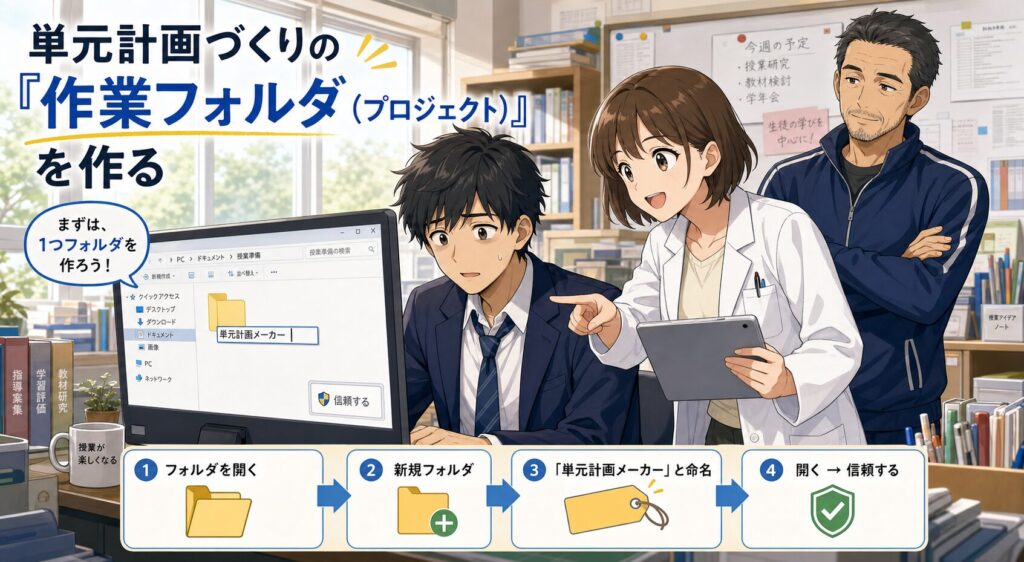
Claude Codeでは、作業を始める前に「作業フォルダ」を用意します。この作業フォルダは「プロジェクト」「プロジェクトフォルダ」と呼ばれます。
- ステップ1|「フォルダを開く」から新規フォルダを作る
- ステップ2|フォルダ名を「単元計画メーカー」にする
- ステップ3|「開く→信頼する」でローカル起動を確認
初心者の方はこの「プロジェクトフォルダをつくる」で戸惑いがちですが、いまは「とにかくフォルダを1つ作るのだ」くらいの気持ちで進めて大丈夫です。
順番に見ていきましょう。
ステップ1|「フォルダを開く」から新規フォルダを作る
最初にやるべきは、Claude Codeに「ここで作業します」という場所を教えることです。
なぜなら、Claude Codeはあなたのパソコンの中の決まったフォルダの中で動く仕組みだからです。場所を決めないと、ファイルの出力先が定まりません。
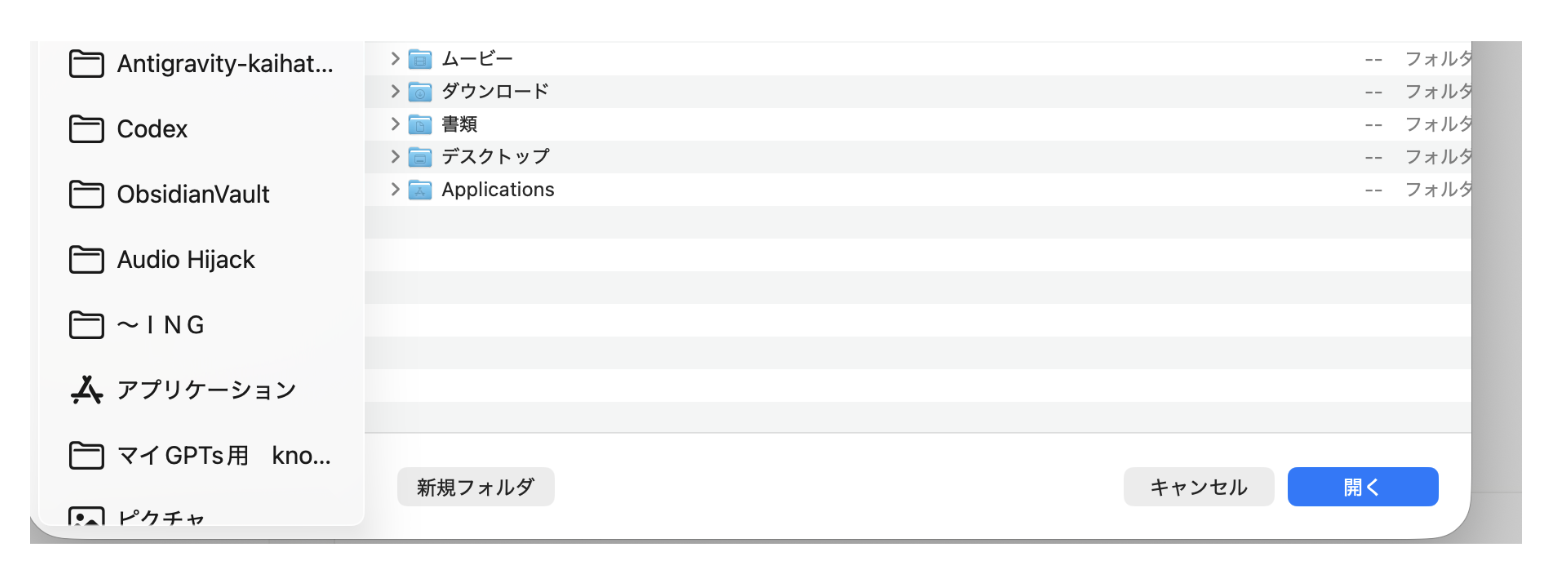
具体的には、画面から「フォルダを開く」をクリックし、「書類」→「Claude」の中に進んで、「新規フォルダ」をクリックします。
「Claude」というフォルダは、Claude Desktopをインストールしたときに自動で作られていることが多いので、まずは探してみてください。
このように、まずは作業場所を指定するところから始めます。
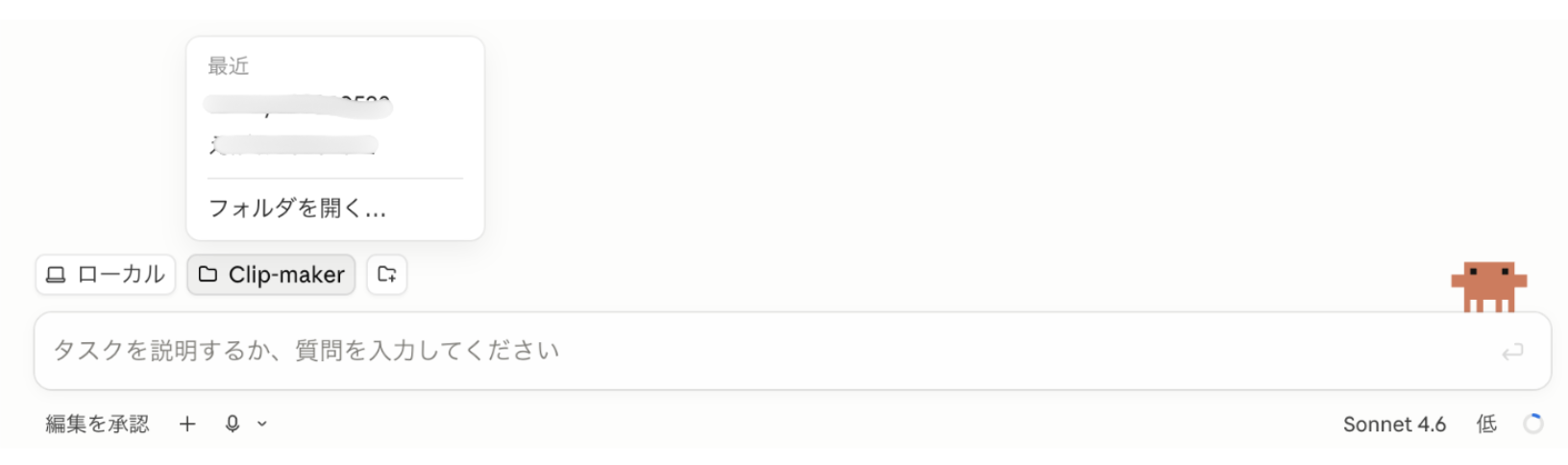
上の図ではたまたま私は「Clip-maker」というフォルダを開いていたのでそれがクリックしています。
皆さんの使用状況によってここの名前は違いますのでご注意ください。
 ソラくん
ソラくん「Claude」というフォルダが見当たりません。どうすればいいですか?
ミオさんその場合は「書類」の中に「tangen-keikaku」という名前のフォルダを作ればOKです。これでもちゃんと動きますので安心してください。
ステップ2|フォルダ名を「単元計画メーカー」にする
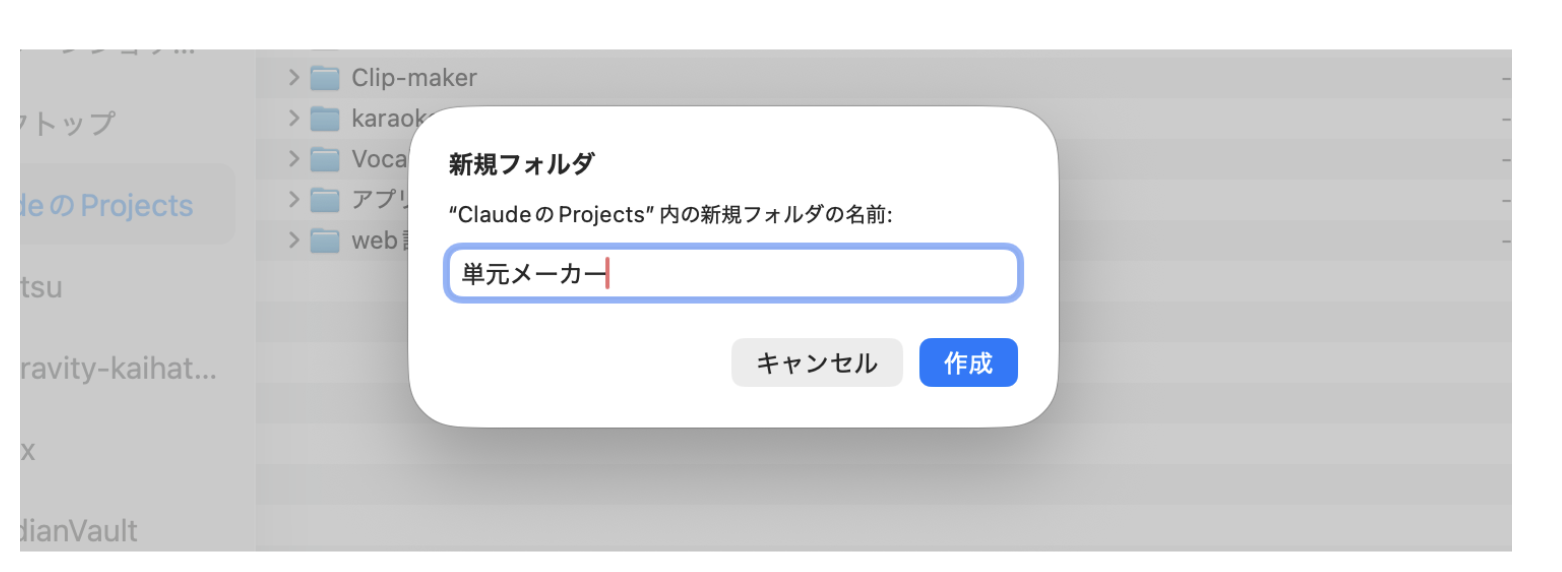
次に、作った新規フォルダの名前を「単元計画メーカー」にしておきましょう。
名前を決めておく理由は、あとで「どのプロジェクトで何をしていたか」が一目でわかるようにするためです。
中身がそろってくると、わかりやすい名前が効いてきます。
この操作は、Claude Codeの画面からでも、ふだん使っているFinderからでもまったく同じようにできます。
いつものやり方でデスクトップや書類にフォルダを作るのと、中身は同じことです。
最初はこの2つの入り口の違いに戸惑いますが、「どちらでやっても同じ」と覚えておくと、あとがラクになります。
名前を入力したら「作成」をクリックします。
ステップ3|「開く→信頼する」でローカル起動を確認
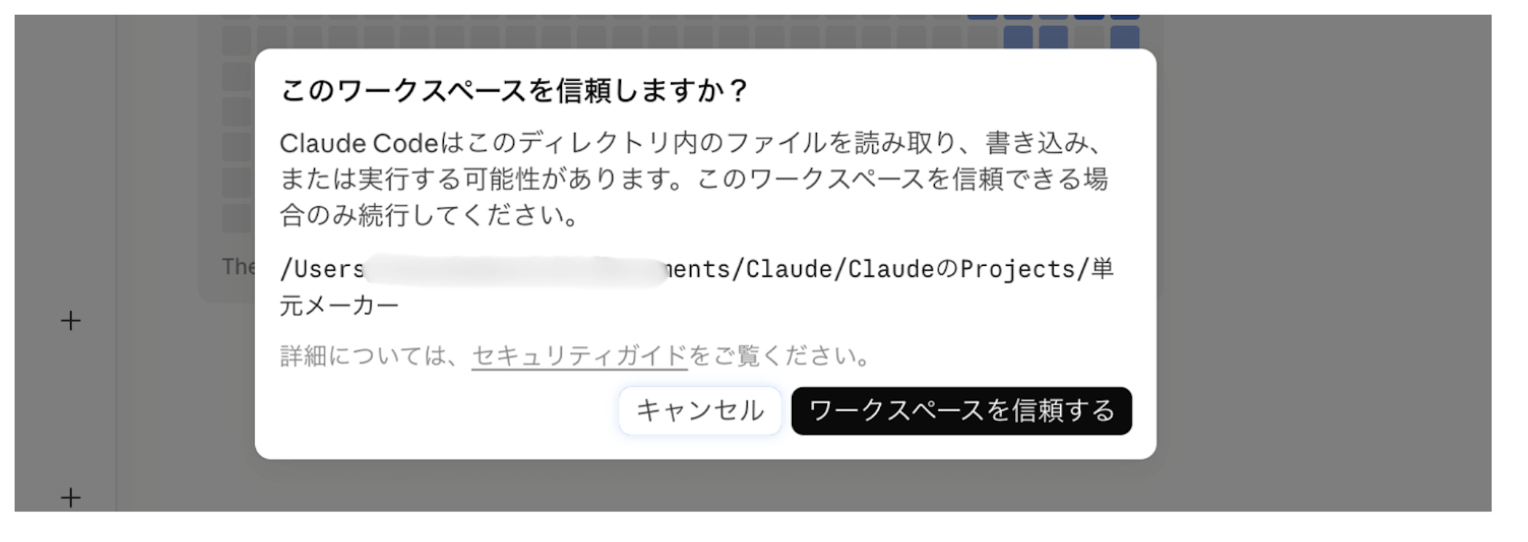
フォルダを作ったら、「開く」をクリックし、続いて表示される「信頼する」をクリックします。
「信頼する」を押す理由は、Claude Codeに「このフォルダの中で作業してよい」と許可を与えるためです。
自分で作ったフォルダなので、ここは安心して進めて構いません。
画面には、自分のパソコンの中の「単元計画メーカーというフォルダの中」でClaude Codeが動いていることが表示されます。
これで作業場所の準備は完了です。
このように、フォルダを作り、信頼し、ローカルで動いていることを確認するまでが下準備です。
 伝さん
伝さん「ローカルで動いている」というのは、要するに自分の机の上で作業している状態のこと。ここがクラウド上で動くChatGPTとの分かれ道です。
Claude Codeに単元計画の作成を指示する

作業フォルダができたら、いよいよ単元計画づくりの指示を出します。
- ステップ1|プロンプトを入れてテンプレとPDFを添付
- ステップ2|送信後に出る「PDF用Skill」の正体
順番に見ていきましょう。
ステップ1|プロンプトを入れてテンプレとPDFを添付
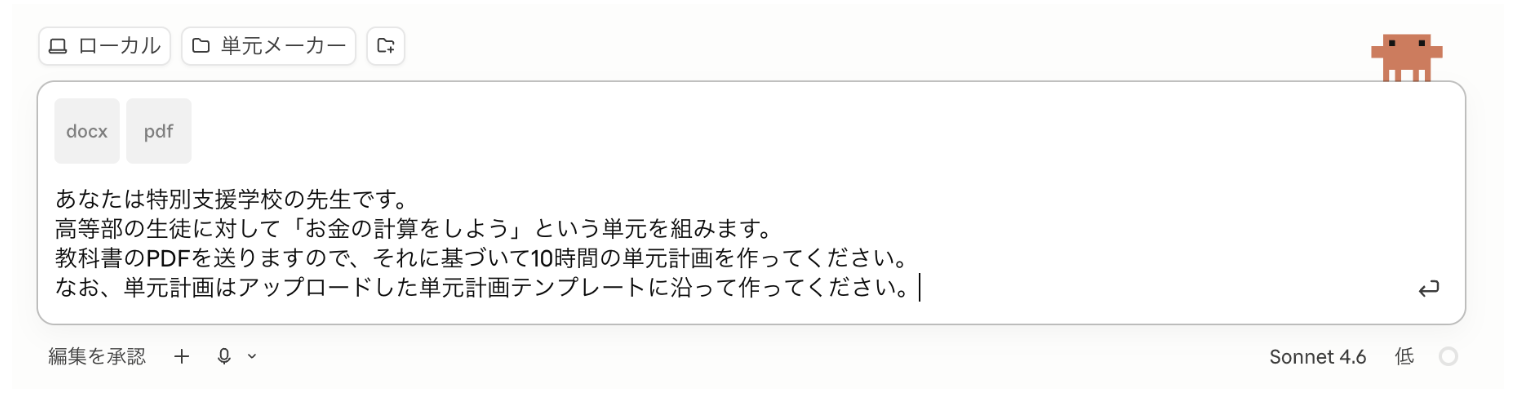
まずは、ChatGPTのときと同じプロンプトを入力します。
同じプロンプトを使う理由は、ChatGPT版との違いを正しく比べるためです。指示が同じなら、出てくる結果や過程の違いがそのまま「ツールの差」になります。
入力欄の下にある「+」マークから「単元計画テンプレート」と「教科書のPDF」を添付し、「送信」をクリックするだけです。
テンプレートはWordファイル、教科書はPDFという組み合わせで添付します。
このように、プロンプトと2つのファイルを渡すところまでは、ChatGPTとほとんど同じ感覚で進められます。
ステップ2|送信後に出る「PDF用Skill」の正体
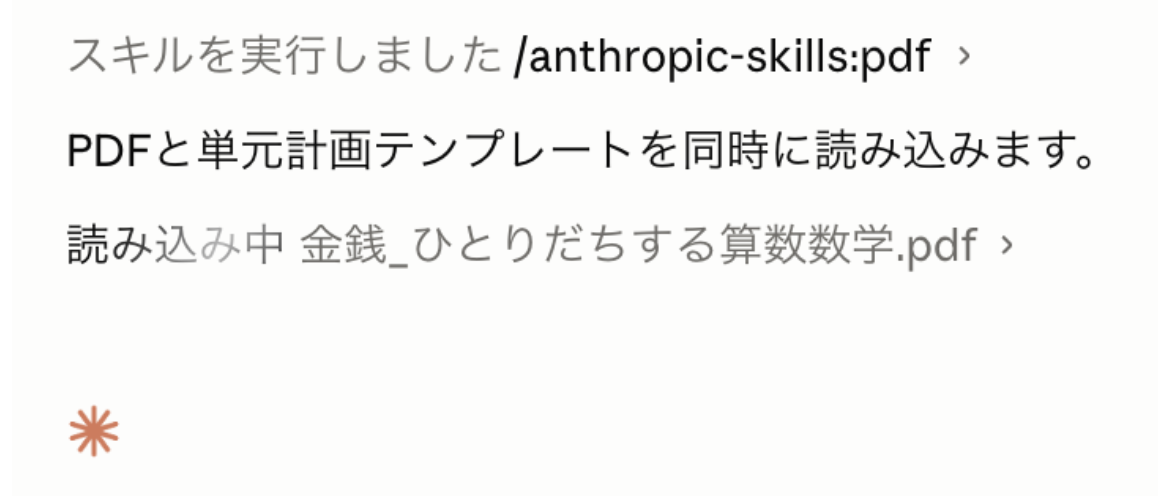
送信すると、/anthropic-skills:pdf という表示が出てくることがあります。これは、ClaudeがPDFを扱うために自動で呼び出した公式のSkillです。
なぜこれが出るのかというと、あなたがPDFと単元計画テンプレートを同時に読み込ませたため、Claudeが「PDFを解析する必要がある」と判断したからです。
Skillとは、特定の作業をうまく行うための指示・スクリプト・補助ファイルをまとめた、フォルダ型の機能のことです。
Claudeは必要に応じて関連するSkillを自動で読み込みます。
今回は「PDFを読む手順書・道具セットを使い始めました」という意味になります。
つまりこの表示は、エラーでも警告でもなく、Claudeが作業に必要な道具を取り出しただけです。
あわてず先に進みましょう。
 ミオさん
ミオさんSkillは「この作業ならこの道具箱」とClaudeが自分で選んで開いてくれるイメージです。私たちが指定しなくても自動で動きます。
単元計画づくりで出る「許可」を怖がらない画面の読み方

Claude Codeを使っていて初心者が最もとまどうのが、次々と出てくる「許可」の確認です。
ここを正しく読めるようになると、不安が一気に消えます。
- PDFを読む許可(個人情報の注意点)
- Wordを読む許可(defusedxmlとは)
- Wordを作る許可(-g とプロジェクト内の違い)
順番に見ていきましょう。
PDFを読む許可(個人情報の注意点)
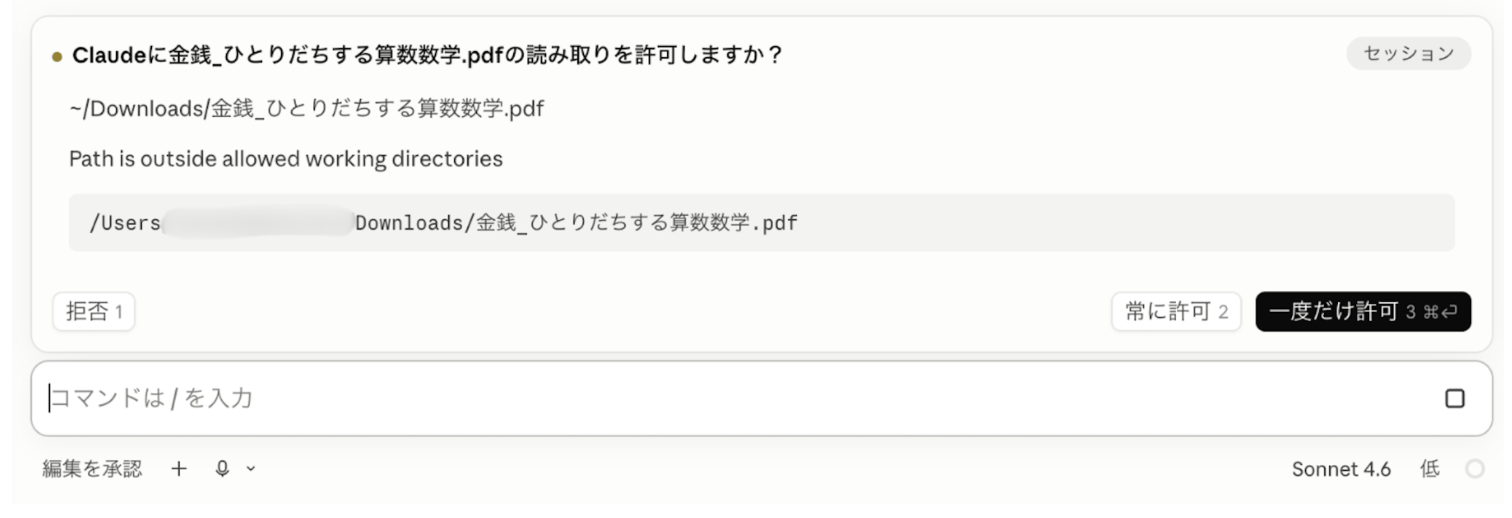
まず出てくるのが、PDFを読み込んでよいかという許可です。
ここは「常に許可」でもよいですが、不安があれば「一度だけ許可」を選びましょう。
なぜ確認されるかというと、これはClaude Codeのセキュリティ管理の仕組みだからです。
アップロードしたファイルの中に企業秘密や個人情報が入っていないか、「本当に読んでいいですか」と立ち止まって確認しているのです。
読み込んだデータは、原則として一定期間Anthropicのサーバーで管理されるため、生徒の個人情報など個人が特定される情報を入れることは禁止と覚えておきましょう。
つまりこの許可画面は、あなたのデータを守るための関所のようなものです。
伝さん生徒の名前や成績は絶対に入れない。ここは現場の私たちが最初に身につけておくべき鉄則です。
Wordを読む許可(defusedxmlとは)
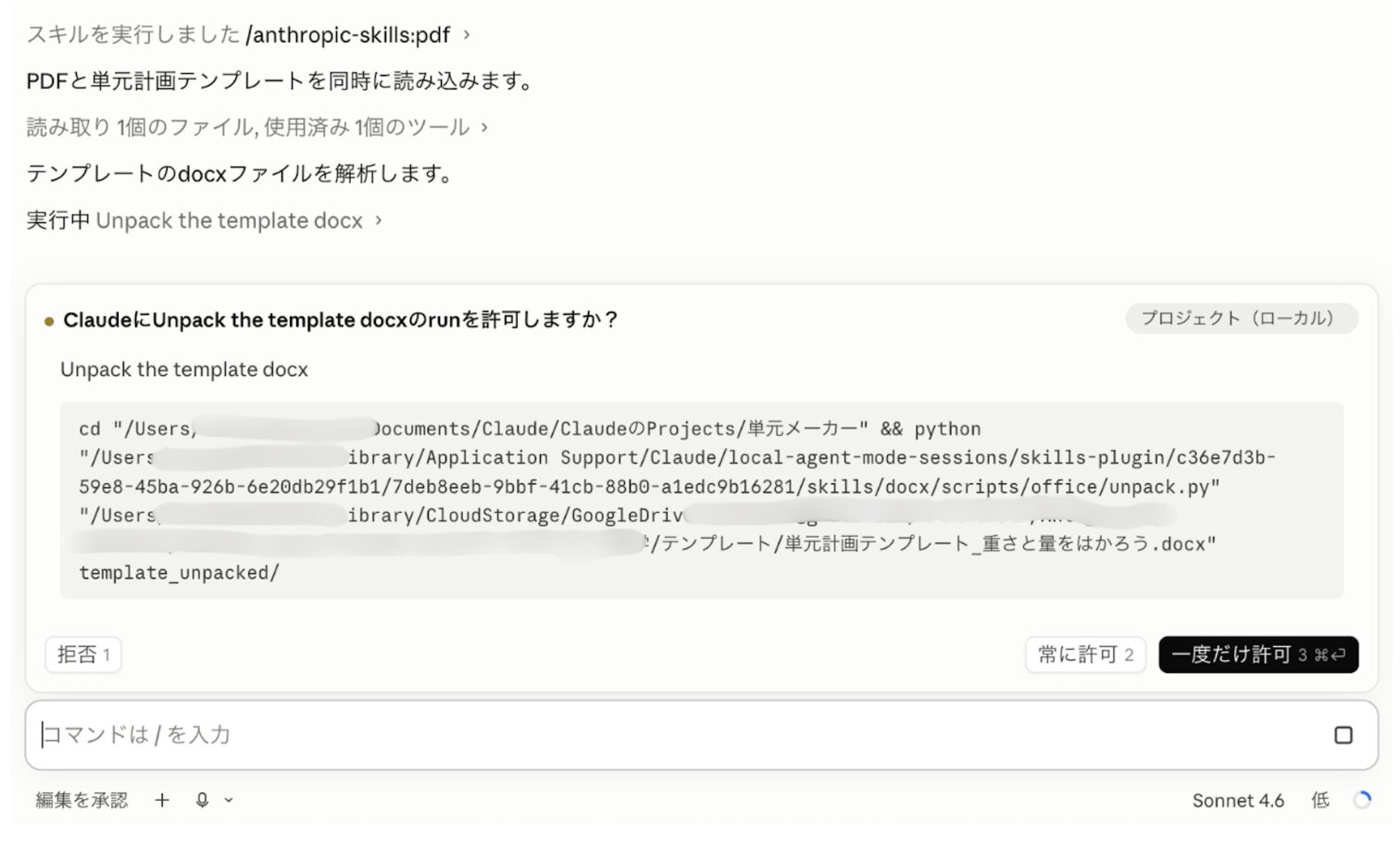
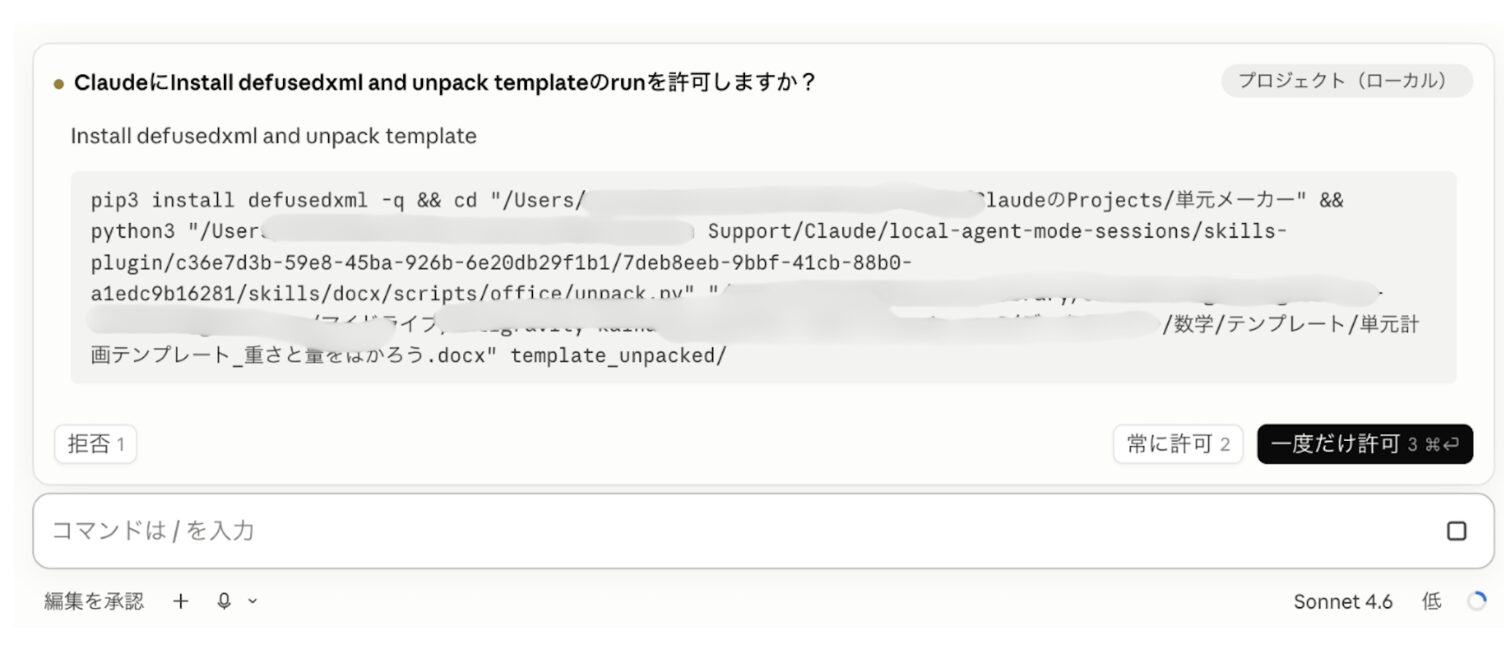
次に、Wordファイル(.docx)の中身を読み取るために、コマンド実行の許可を求められます。
結論から言うと、これはごく普通の動きです。画面のコマンドは大きく2つのことをしています。
1つ目の pip3 install defusedxml -q は、XMLファイルを安全に読み取るためのPython用ライブラリ「defusedxml」を入れようとしています。
Wordファイルは中身がXMLの集まりなので、それを読むために使われます。
2つ目の unpack.py は、単元計画テンプレートのWordファイルを、Claudeが扱いやすい形に展開しようとしています。
画面の意味がわからず不安なときは、その画面をChatGPTに渡して「これは何を意味していますか」と聞くと、丁寧に教えてくれます。
一般の利用で差し支えのある動きではないので、安心して「許可」して大丈夫です。
なお、こうした解析用の部品がパソコンに入ることはよくあります。
ディスク容量がわずかに増える程度で、ふだんの使用にはほぼ影響しません。
むしろWordファイルを読むには必須の道具なので、入れておいたほうが今後ラクになります。
 ソラくん
ソラくんコマンドの画面が出ると、それだけで怖くなってしまいます…。
ミオさんわかります。でも「読むための道具を入れますね」という確認がほとんどです。意味をChatGPTに聞いてから許可すれば、安心して進められますよ。
Wordを作る許可(-g とプロジェクト内の違い)
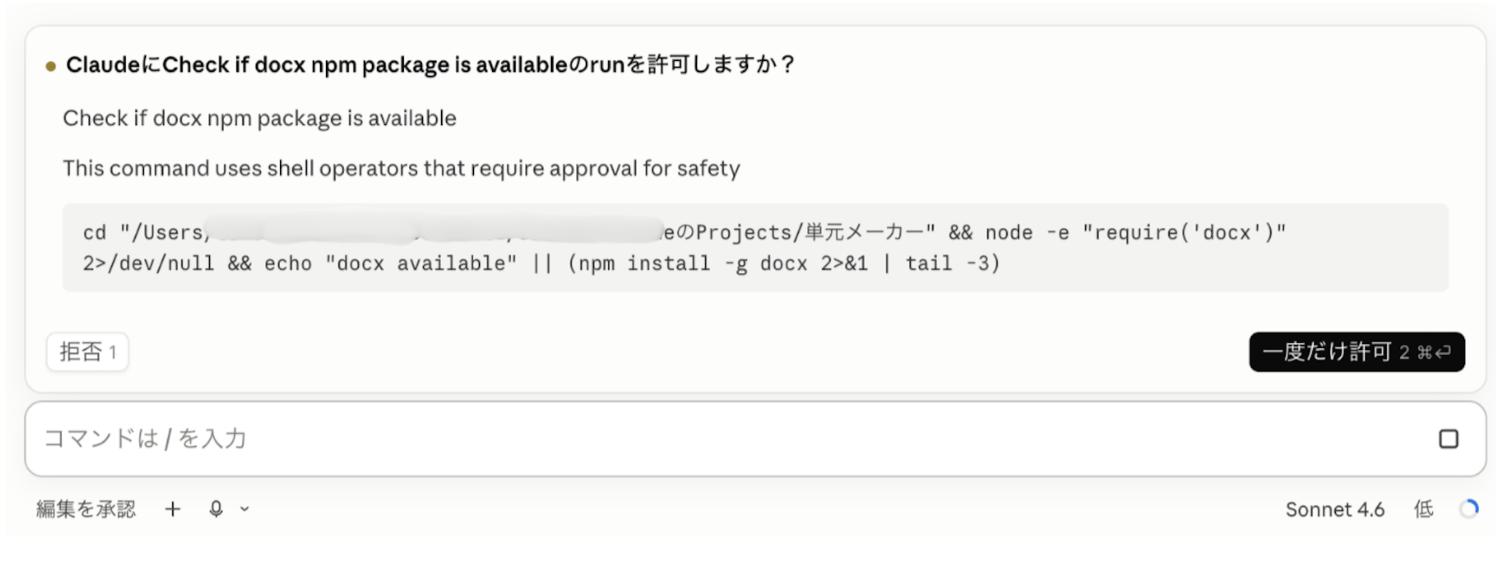
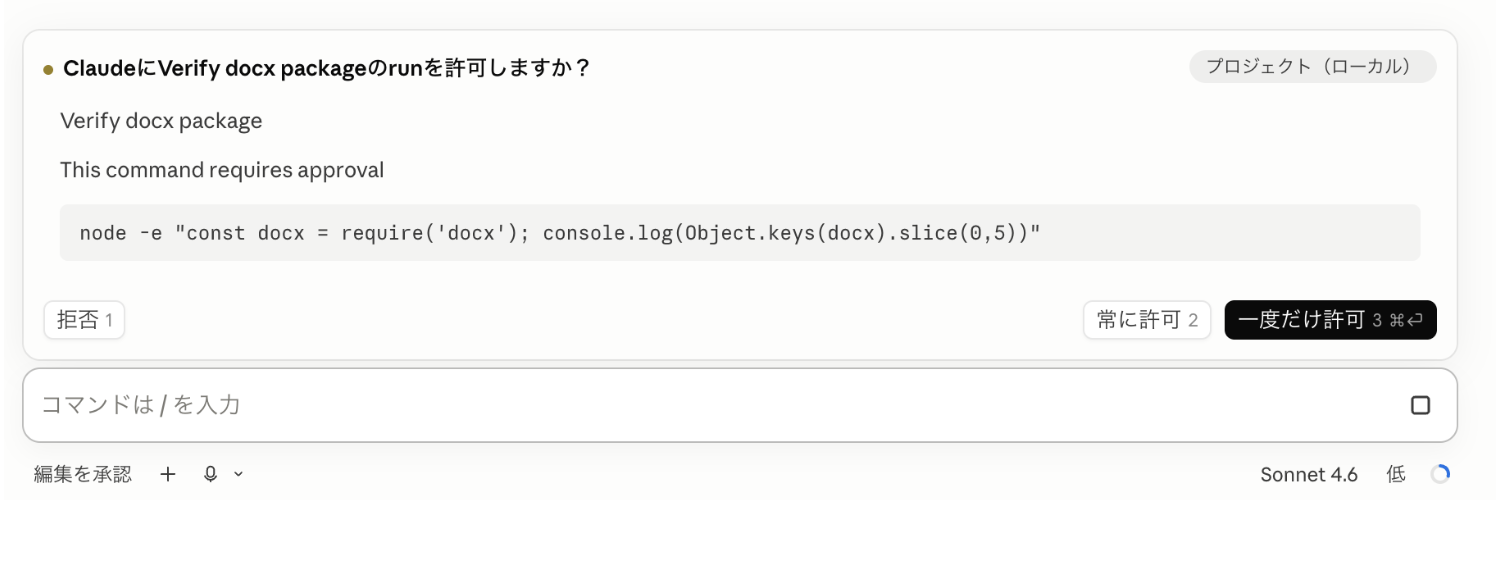
続いて、Wordファイルを作るための部品「docx」をインストールしてよいかという許可が、何度か出てきます。
ここでは「どこに入れるか」を読み分けるのがコツです。
理由は、同じ「docxを入れる」でも、入れる場所によって意味が変わるからです。
見分けるポイントは次のとおりです。
npm install -g docx:-gはグローバルの意味で、Mac全体で使える場所に入れるnpm install docx:基本的にこのプロジェクトフォルダ内だけに入れるSetup docx in temp directory:Macの一時フォルダ(/tmp)の中だけに入れる
「単元計画メーカー」フォルダの中や一時フォルダに入れるほうが、影響範囲がせまく自然な動きです。
慣れるまでは、どれも「一度だけ許可」を選び、「常に許可」は押さないでおきましょう。
このあと私の場合は、さらに4回ほど許可を求められました。
すべて「許可」して、無事に完成までたどり着けました。
 伝さん
伝さんClaude Codeは「何でもできる」のではなく、「必要な道具をその場で取りそろえながら進む」のです。PDFを読む道具、Wordを読む道具、Wordを作る道具——これを一つずつ装備していると思えば、許可の連続も納得できます。
完成した単元計画のWordファイルを確認する

許可をすべて通すと、いよいよ単元計画のWordファイルが完成します。最後に、できあがったファイルを確認しましょう。
- ステップ1|生成されたdocxファイルをクリック
- ステップ2|「Finderで表示」でパソコン内を確認
順番に見ていきましょう。
ステップ1|生成されたdocxファイルをクリック
まず、画面に青く反転して表示される「単元計画_お金の勉強をしよう.docx」のようなファイル名をクリックします。
クリックする理由は、Claudeが何を作ったのかをその場で確認するためです。ファイル名が出ているということは、生成が完了したサインです。
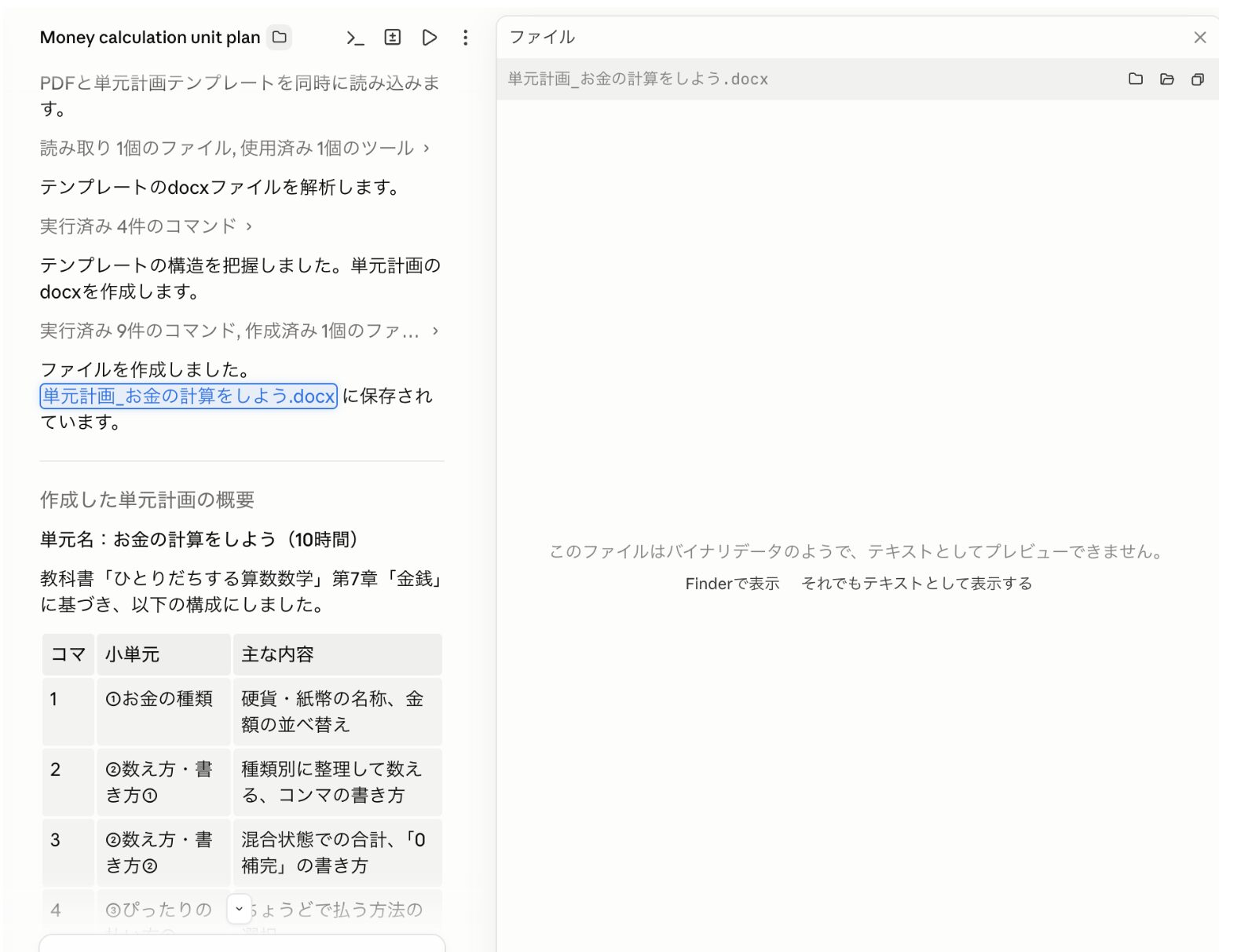
今回はWord形式のため、テキストデータと違って画面の中には中身が表示されません。
これは不具合ではなく、形式の違いによるものです。
mdなどのテキストデータなら画面内に中身が表示されます。
つまり、ファイル名が青く出て、クリックしても中身がプレビューされない——これがWord出力時の正常な状態です。
ステップ2|「Finderで表示」でパソコン内を確認
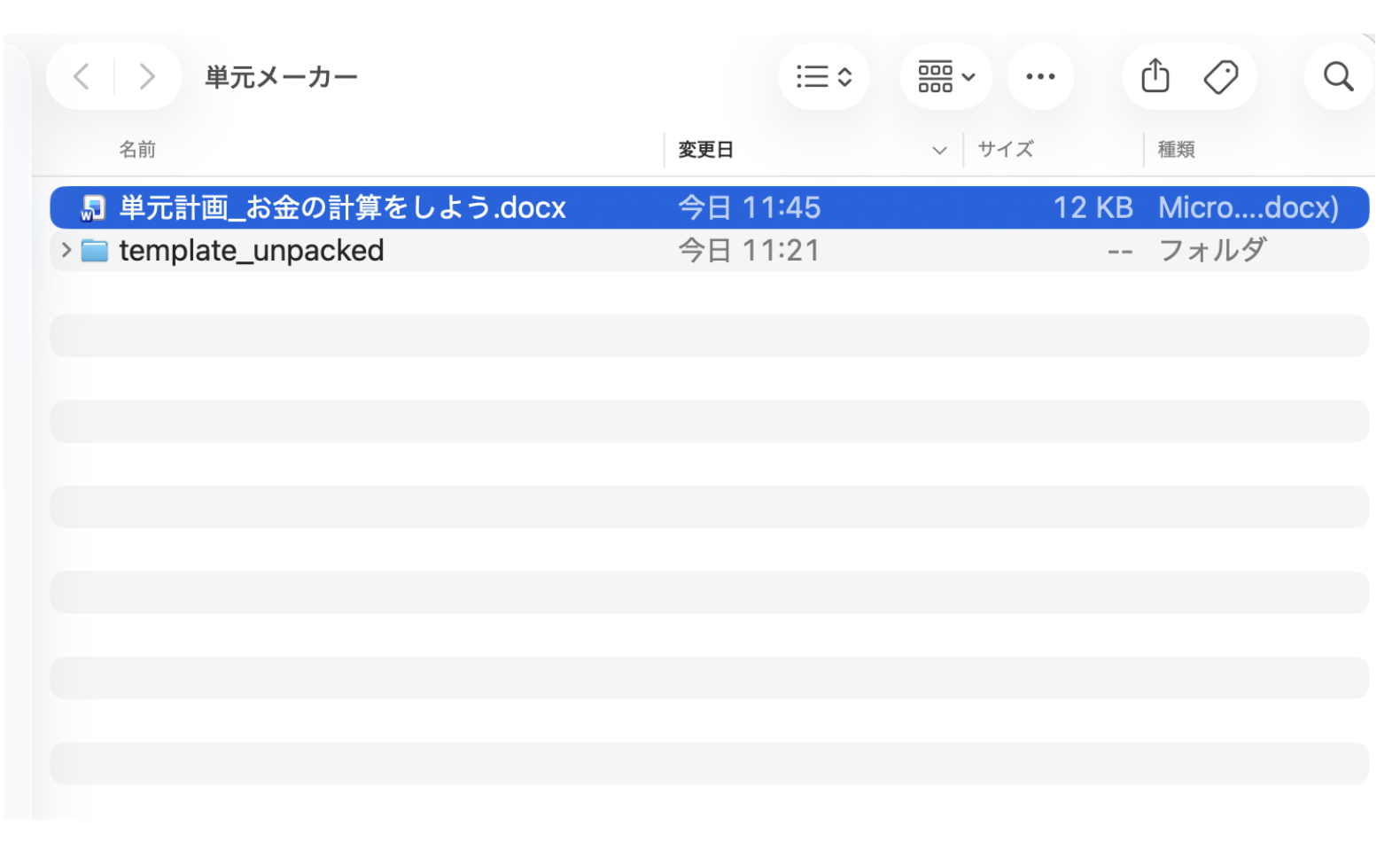
次に、画面の「Finderで表示」をクリックします。
これをクリックする理由は、作られたWordファイルが本当にパソコンの中に存在することを、自分の目で確かめるためです。
最初に作った「単元計画メーカー」フォルダの中に、単元計画のWordファイルがしっかり出来上がっているのがわかります。
アウトプットを確認したい方は▼をクリックしてください
図形をしらべよう
― 身の回りの形の名前と特徴を知り、生活の中で図形を見つける ―
1 単元目標
| 観点 | 目標 |
| 知識・技能 | まるい形・さんかくの形・しかくい形を識別できる。三角形・四角形・円などの名前と、辺・角・頂点の意味を知り、直方体・立方体・円柱などの立体の名前を言うことができる。 |
| 思考・判断・表現 | 身の回りにある物を形の特徴で分類したり、図形の違いを言葉や図で説明したりすることができる。 |
| 主体的に学習に取り組む態度 | 身の回りの形に関心をもち、友達や教師と確認しながら、形の特徴を進んで調べようとすることができる。 |
2 単元計画・5コマ
| コマ | 小単元 | 学習内容 | 指導上の留意点 |
| 1 | ①教室に ある形 あつめ | ・教室や身の回りにある「まるい形」「さんかくの形」「しかくい形」を見つける ・形の特徴でものを分類する活動をする | ・教室内の実物(時計・黒板・ボール等)を指さして確認し、形への気づきを促す ・分類カードを用意し、視覚的に整理できるよう支援する |
| 2 | ②図形の 種類 | ・多角形(三角形・四角形・五角形・六角形)と円の違いを学ぶ ・辺・角・頂点の意味を知り、三〜六角形の辺・角・頂点の数を表に整理する | ・「直線で囲まれている=多角形」「曲線で囲まれている=円」の対比を繰り返し確認する ・カラーテープや模型を使い、辺・角・頂点を手で触れながら数えさせる |
| 3 | ③三角形・ 四角形を もっと 知ろう | ・正しい三角形・四角形を選ぶ活動をする ・二等辺三角形・正三角形・長方形・正方形の特徴を知り、頂点を結んで作図する | ・「正しくない例」を並べて比較し、何が違うかを言葉で言えるよう促す ・定規を使った作図は手順をカードで示し、一手順ずつ確認しながら進める |
| 4 | ④「円」を もっと 知ろう | ・中心・直径・半径・円周の意味を学ぶ ・まるいものをなぞって円を描く→コンパスを使って円を描く練習をする | ・「半径は直径の半分」の関係を図と言葉で繰り返し確認する ・コンパスは事前にゆっくり操作して慣れさせ、針の扱いに注意するよう指導する |
| 5 | ⑤立体 あつめ・ 立体の なまえ (まとめ) | ・空き箱・空き缶等を「積みやすい」「転がる」「三角形の仲間」に分類する ・直方体・立方体・三角柱・三角すい・円すい・円柱・球の名前を学ぶ ・単元のふり返りをして学んだ形をまとめる | ・実物の空き箱・缶を手で触り、形の感覚をつかませてから分類に取り組む ・ふり返りカードに「できるようになった形」を書かせ、達成感をもたせる |
3 指導上の留意点(単元全体)
・図形の名前は、実物・絵カード・言葉カードをセットで提示し、視覚と言語を結びつけて定着を図る。
・「辺・角・頂点」などの用語は毎時間繰り返し使用し、定着しているか声かけで確認する。
・作図(頂点を結ぶ・コンパスで円を描く)は定規・コンパスの使い方を手元で一手順ずつ確認しながら進め、手先の操作が苦手な生徒には教師が一緒に手を添えて支援する。
・分類活動では正誤よりも「なぜそう思ったか」を大切にし、自分なりの言葉で理由を言えるよう促す。
・身の回りの建物・看板・生活用品など日常場面と結びつけ、学んだ形を「生活で使える知識」として般化させる。
・立体活動では実物(空き箱・空き缶)を手で触りながら操作することで、触覚からの理解を促す。
・苦手さがある生徒にはヒントカード(形の特徴一覧)を手元に置き、自分で確認して進めるよう支援する。
ダウンロードした覚えがないのに、もう手元にある——これがClaude Codeの正体です。最初に作業フォルダを用意したのは、まさにこの瞬間のためだったのです。
このように、指示を出して許可を通すだけで、単元計画のWordファイルがパソコンの中に完成します。
 ソラくん
ソラくんえ、これで終わりですか? ChatGPTとあまり変わらない気もします…。
伝さんはい。実は「ここまで」ならChatGPTとほとんど同じなんです。Claude Codeの本当のすごさは、この先にあります。
ここまでの作業だけなら、ChatGPTでもClaude Codeでもほとんど変わりません。本当の違いが出るのはこの先です。
記事が長くなるため、続きは次の記事で解説します。 ↓

まとめ|Claude Codeの単元計画の作り方で見えるChatGPTとの本質的な違い

まずやってみるべきなのは、「単元計画メーカー」というフォルダを1つ作ることです。すべての作業はこの作業フォルダ(プロジェクト)から始まります。
なぜなら、Claude Codeはあなたのパソコンの中の決まった場所で動き、その場所に完成品を書き出すからです。
フォルダがあるからこそ、Wordファイルが手元に届きます。
最初は許可ダイアログの連続に身構えるかもしれませんが、一つずつ「何の道具を入れようとしているか」を読めば大丈夫です。わからない画面はChatGPTに意味を聞いてから許可しましょう。
もう一つ大切なのは、生徒の個人情報を特定できる形で入れないことです。読み込んだデータは一定期間Anthropicのサーバーで管理されます。
だからこそ、テンプレートや教科書のように公開・共有して問題のない素材だけを渡すのが、現場で使ううえでの基本姿勢になります。
判断の軸はシンプルで、「他人に見られて困る情報かどうか」の一点です。
許可画面についても迷ったら、まず「一度だけ許可」を選びましょう。
そのうえで一つずつ意味を確認して進めれば、知らないコマンドに勝手に振り回される心配もありません。
Claude Codeは、単元計画づくりをあなたのパソコンの中で完結させ、教材準備の時間を確実に支えるツールになるのです。
ChatGPTでの単元計画づくりとも読み比べてみてください。違いがはっきり見えてきます。

よくある質問(FAQ)
- プロジェクトフォルダの名前は「単元計画メーカー」でないとダメですか?
-
いいえ、名前は自由です。見当たらない場合は「tangen-keikaku」などでも問題なく動きます。大切なのは名前より「作業する場所を1つ決める」ことです。後で見分けやすい名前にしておきましょう。
- 許可ダイアログで「常に許可」を押しても大丈夫ですか?
-
慣れるまでは「一度だけ許可」をおすすめします。Claudeが毎回何を実行するか確認できるためです。操作に慣れ、内容を読めるようになってから「常に許可」に切り替えると安全です。
- Word形式のファイルが画面に表示されないのは不具合ですか?
-
不具合ではありません。mdなどのテキストは画面に表示されますが、Word形式は表示されない仕様です。「Finderで表示」を押せば、パソコンの中に保存されたファイルを確認できます。






コメント