
「今どのフォルダに、何のファイルが作られたの?」
Claudeのデスクトップアプリを使っていて、こんなふうに、モヤモヤした経験はありませんか?
 伝さん
伝さん実は私も同じ状況で、気がつけばMacのストレージがどんどん減っていて、「一体何が起きているのか」が気になって仕方なかった時期がありました。
この問題は、デスクトップアプリがファイル操作を「見えないところ」で処理する設計になっていることが原因です。
そこで有効なのが、ターミナルでClaude Code(CLI)を走らせるという使い方です。
AIの作業がすべて目の前のフォルダに反映されるため、「今何が起きているか」を自分の目で確かめながら仕事を任せられるのです。
この記事では、起動までの3ステップから、ファイル作成・Webアプリ制作・X投稿文の作成まで、実際の画面スクリーンショット付きで紹介します。
教員として30年以上働き、現在は生成AI講師として登壇する筆者が、実機の画面をそのままお見せしながら解説します。
この記事を読めば、デスクトップアプリを使わなくてもターミナルだけで十分に仕事ができるとわかり、今日からClaude Codeを軽快に使いこなせるようになります。
この記事では、次の流れで解説します。
- Claude Codeをターミナルで使う準備|起動までの3ステップ
- Claude Codeターミナルの使い方|まずファイルを作らせてみる
- Claude Codeをターミナルで使う最大の利点|フォルダが「見える」
- ターミナルだけでアプリも文書も作れる|実践2つの例
それでは、順番に説明していきましょう。
Claude Codeをターミナルで使う準備|起動までの3ステップ

「ターミナル」と聞くと黒い画面に英語がずらりと並ぶイメージがあり、身構える方も多いはずです。
しかし、Claude Codeを走らせるために必要な操作は、実は次の3つだけです。
- ステップ1 cdとドラッグ&ドロップで作業フォルダを指定する
- ステップ2 claudeコマンドで起動しフォルダを信頼する
- ステップ3 起動画面でモデルと作業フォルダを確認する
順番に見ていきましょう。
 ソラくん
ソラくんターミナルって、パスとかコマンドとか、たくさん覚えないとダメなんじゃないの?
 ミオさん
ミオさん今日使うのは「cd」と「claude」の2つだけです。しかもパス(ファイルの住所)は手で打ちません。ドラッグ&ドロップで済みますよ。
ステップ1 cdとドラッグ&ドロップで作業フォルダを指定する
最初にやることは、ターミナルに「このフォルダで仕事をしてね」と教えることです。
やり方は簡単で、ターミナルに cd と入力し(cdの後に半角スペースを1つ入れます)、続けて対象のフォルダをターミナルの画面にドラッグ&ドロップするだけです。
フォルダの場所を示す「パス」(パソコン内の住所のようなものです)が自動で入力されるため、長い文字列を手打ちする必要はありません。
ここが初心者の最初のつまずきポイントなのですが、ドラッグ&ドロップならミスのしようがありません。
今回はデスクトップに作った「テストフォルダ」を指定してみます。
(下記の「テストフォルダ」を右のterminalにドロップします)
エンターキーを押すと、下の画像のようになります。
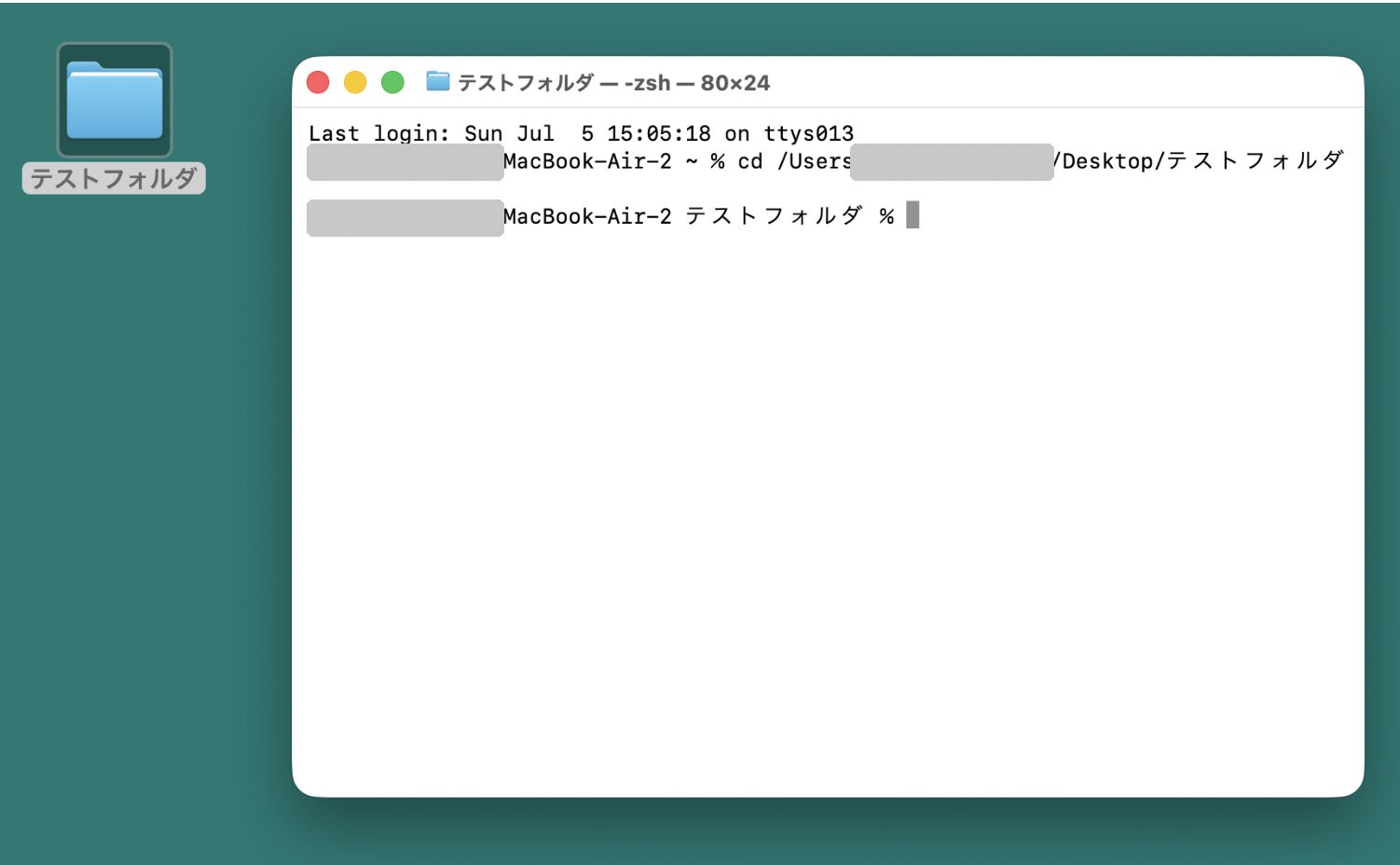
プロンプト(入力待ちの行)の表示が「テストフォルダ」に変わりました。これで、ターミナルがこのフォルダに「注目」している状態になっています。
ステップ2 claudeコマンドで起動しフォルダを信頼する
次に、この状態で claude と入力してエンターキーを押します。すると、次のような確認画面が表示されます。
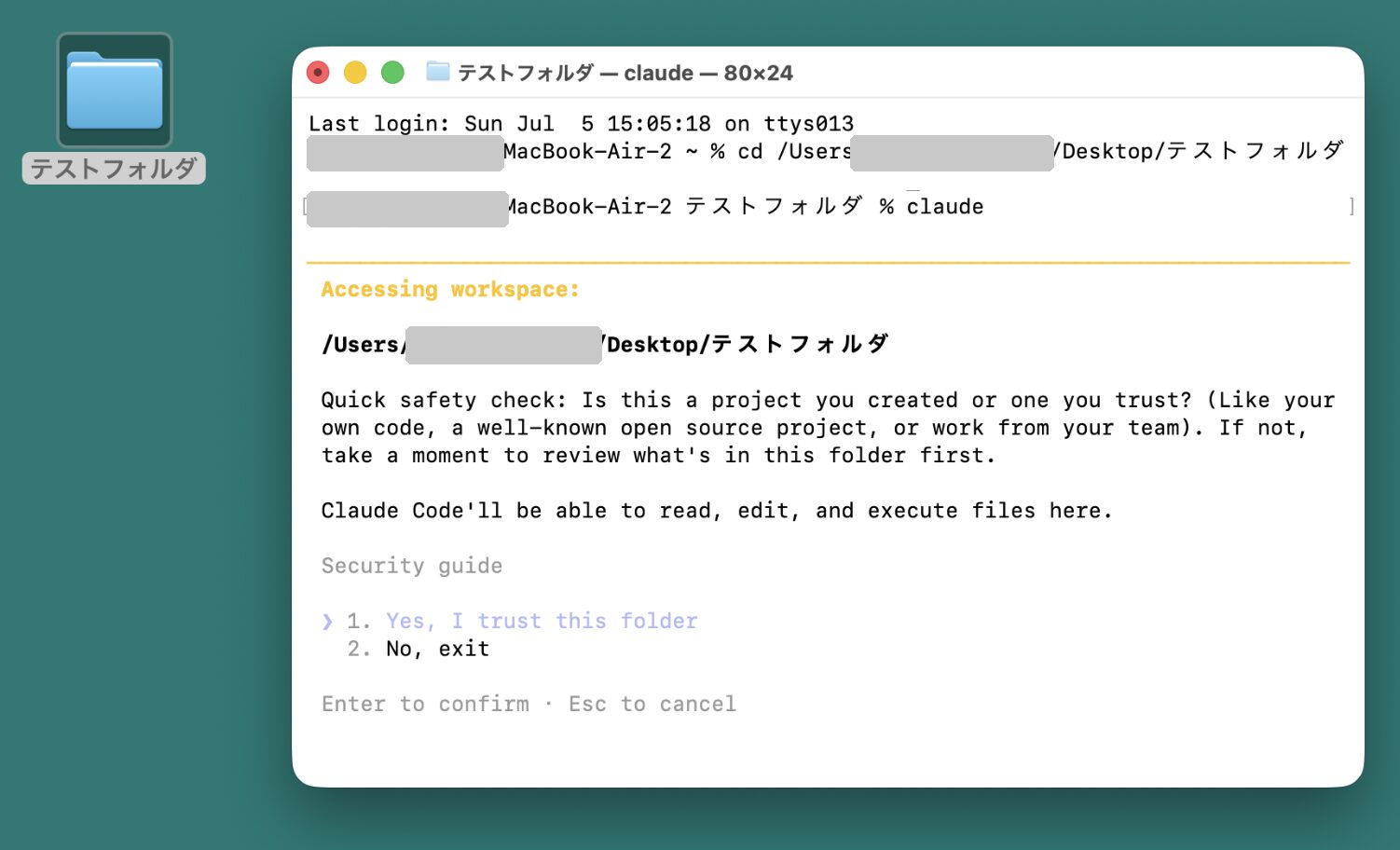
この画面は、Claude Codeが「このフォルダを作業対象(ワークスペース)として本当に使っていいですか?」と確認している画面です。
Claude Codeはこのフォルダの中のファイルを読み・書き・実行できるようになるため、起動のたびに安全確認が入る仕組みです。
自分で作ったフォルダなので、「1. Yes, I trust this folder」を選択します。
選択はマウスでクリックしてもいいですし、カーソルキーの上下で1番と2番を切り替えることもできます。
画像では1番が選ばれている状態なので、このままエンターキーを押せばOKです。
ステップ3 起動画面でモデルと作業フォルダを確認する
起動すると、次のような画面になります。
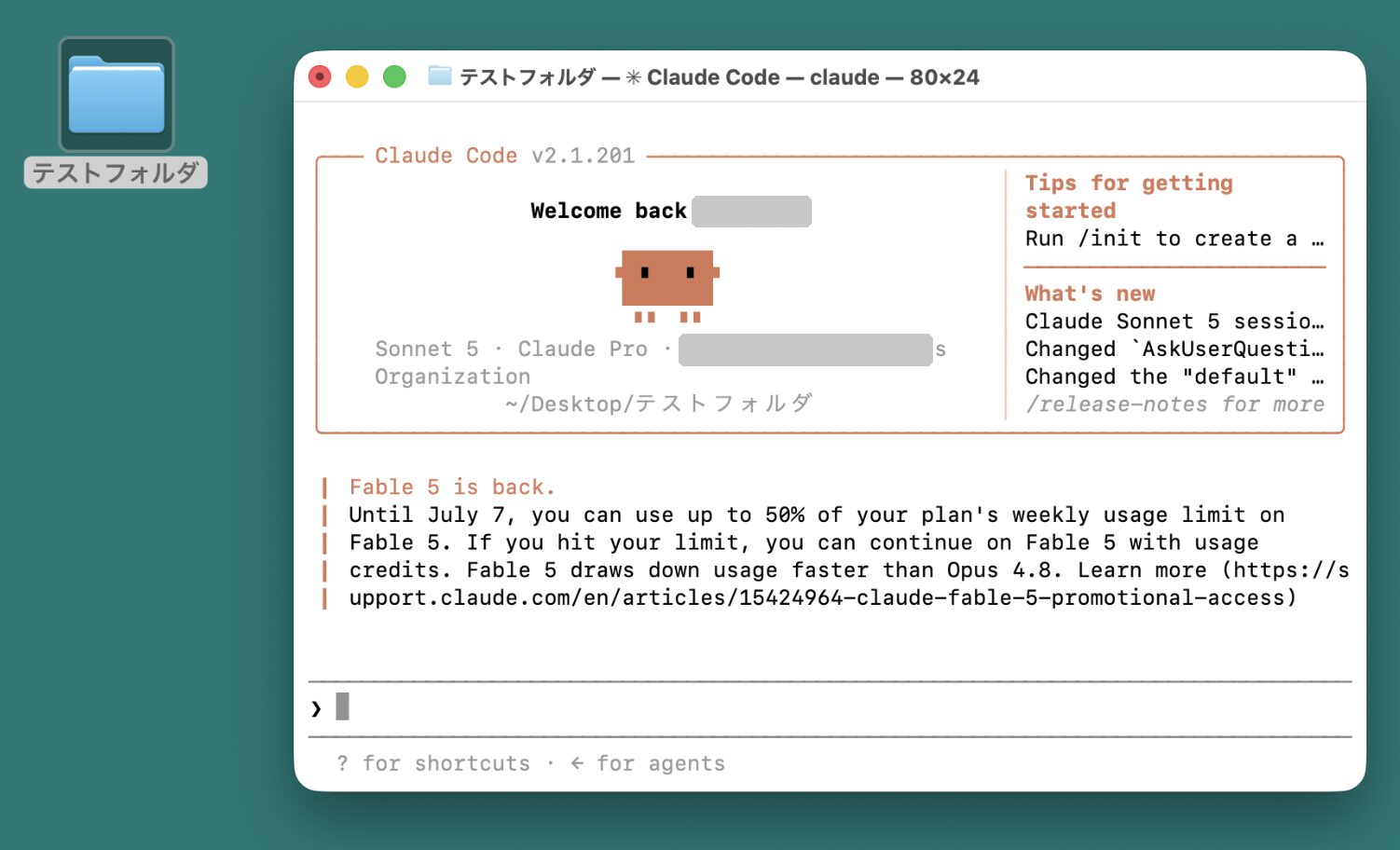
いろいろ書いてありますが、まず確認したいのは2か所です。
1つ目は枠内左下のモデル名で、この画面では「Sonnet 5」を利用していることがわかります。
2つ目はその下の作業フォルダで、「~/Desktop/テストフォルダ」と表示されています。
どのモデルが・どのフォルダで動いているかをここで把握しておくと、安心して作業を任せられます。
ちなみに画面下部に「Fable 5 is back.」と表示されています。
これは「Fable 5が再び使えますよ」というお知らせです。
ミオさんこの記事を書いている時点で、話題のFable 5が再び使えるようになった時期のため、このメッセージが出ているようです。こうした最新情報が起動画面に流れてくるのも、CLIならではの楽しさです。
Claude Codeターミナルの使い方|まずファイルを作らせてみる

準備ができたので、実際にClaude Codeへ日本語で指示を出し、ファイル操作を体験してみましょう。
この節では2つの実験をします。
- 日本語の指示だけでテキストファイルを作成する
- 同じ操作のシェルコマンドをClaudeに教えてもらう
実際の画面で確認していきましょう。
日本語の指示だけでテキストファイルを作成する
結論から言うと、「ファイルを作って」と日本語で頼むだけでファイルが完成します。
特別な文法もコマンドも必要ありません。
今回のテストフォルダの中には、「3人の情報」というファイルと「指導案」というフォルダが入っています。
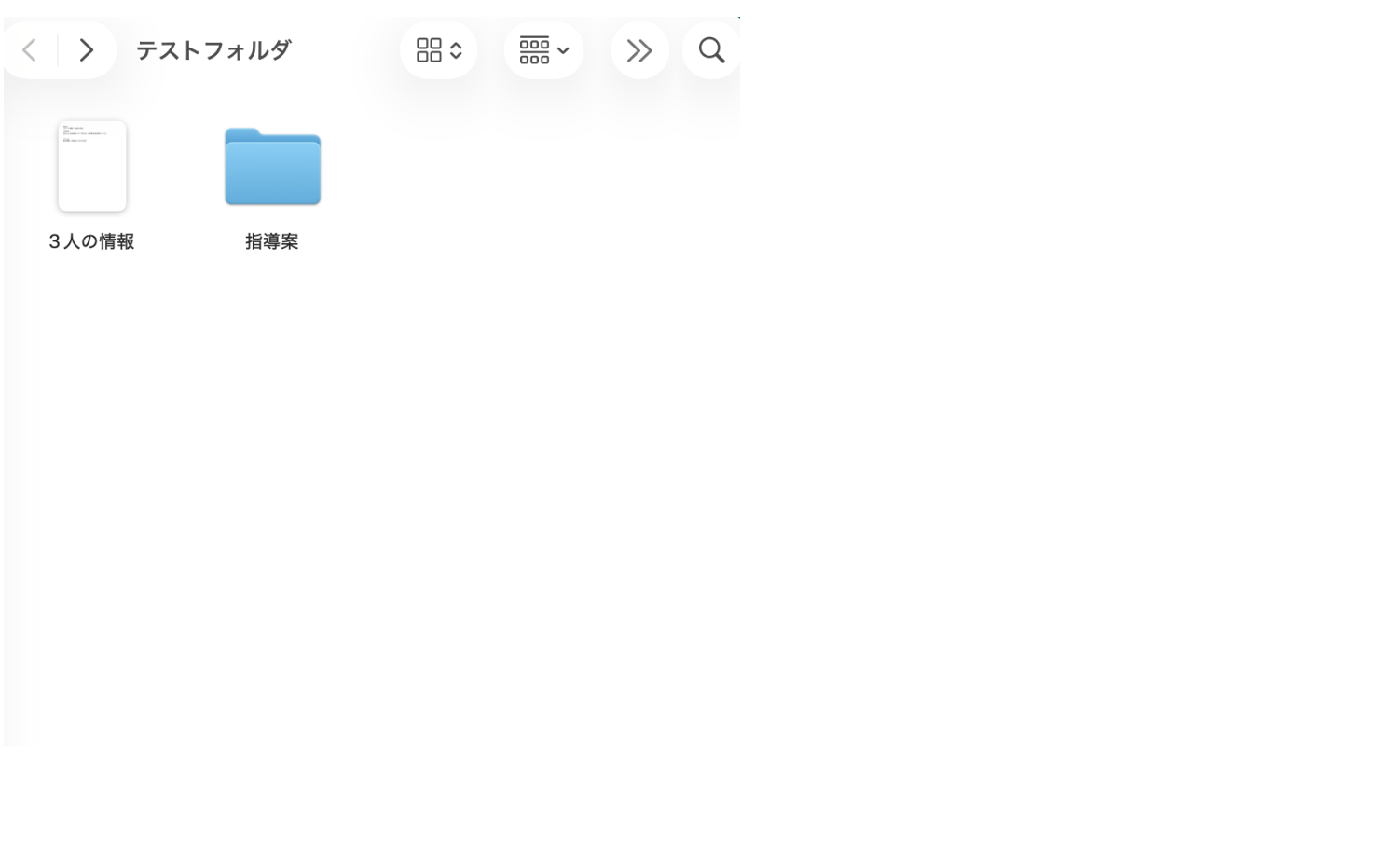
この状態で、ターミナルのClaudeに次のように指示してみます。
このフォルダの中に「テスト」というテキストファイルを作ってください。その中には「生成AI」を見方にして業務の効率化をしよう」と記入してください。
すると、Claude Codeは指示を解釈して「Write(書き込み)」を実行しようとします。このとき、いきなり書き込むのではなく、下の画像のように「本当に作っていいですか」と必ず確認してくるのがポイントです。
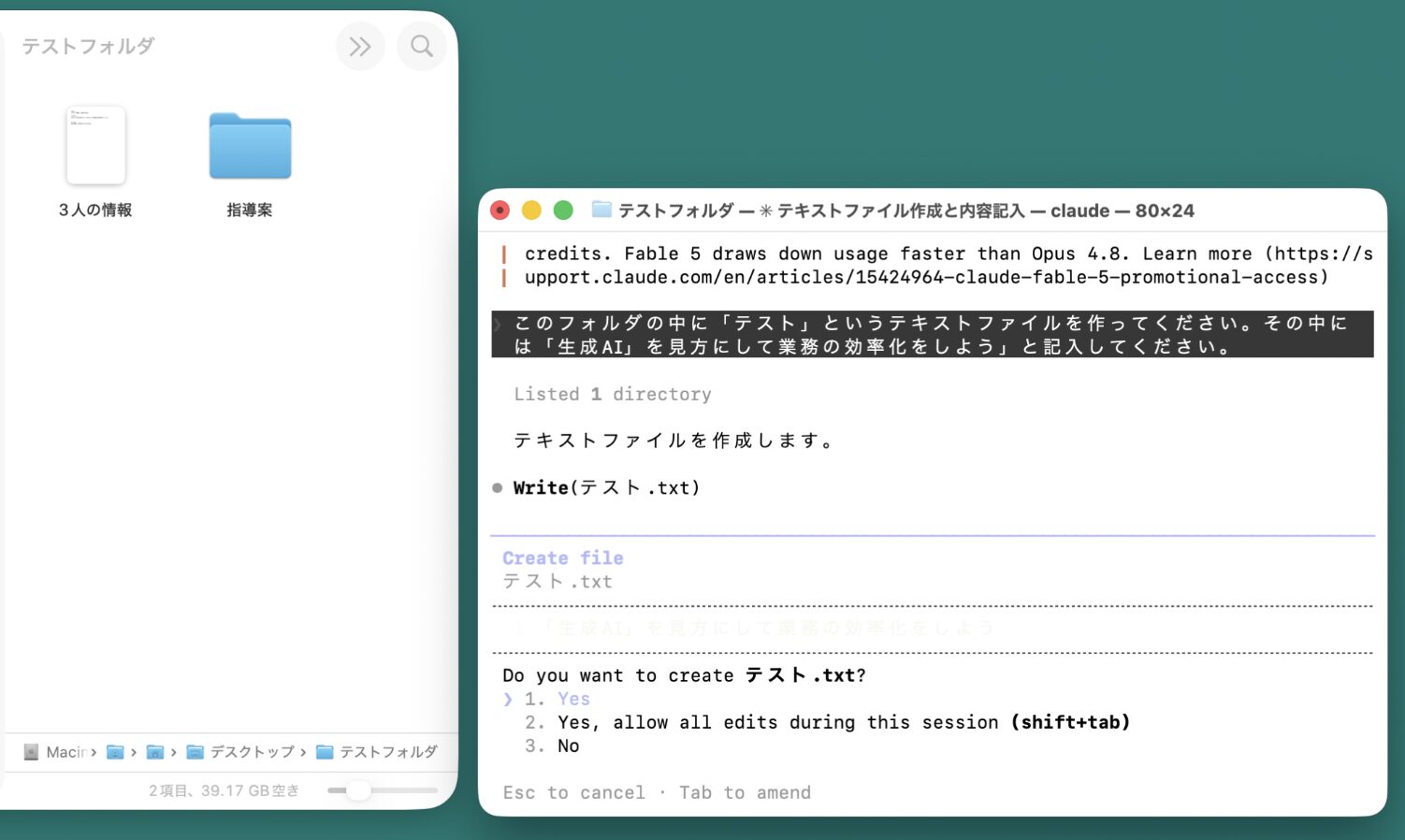
「1. Yes」を選択すると、作業が実行されます。
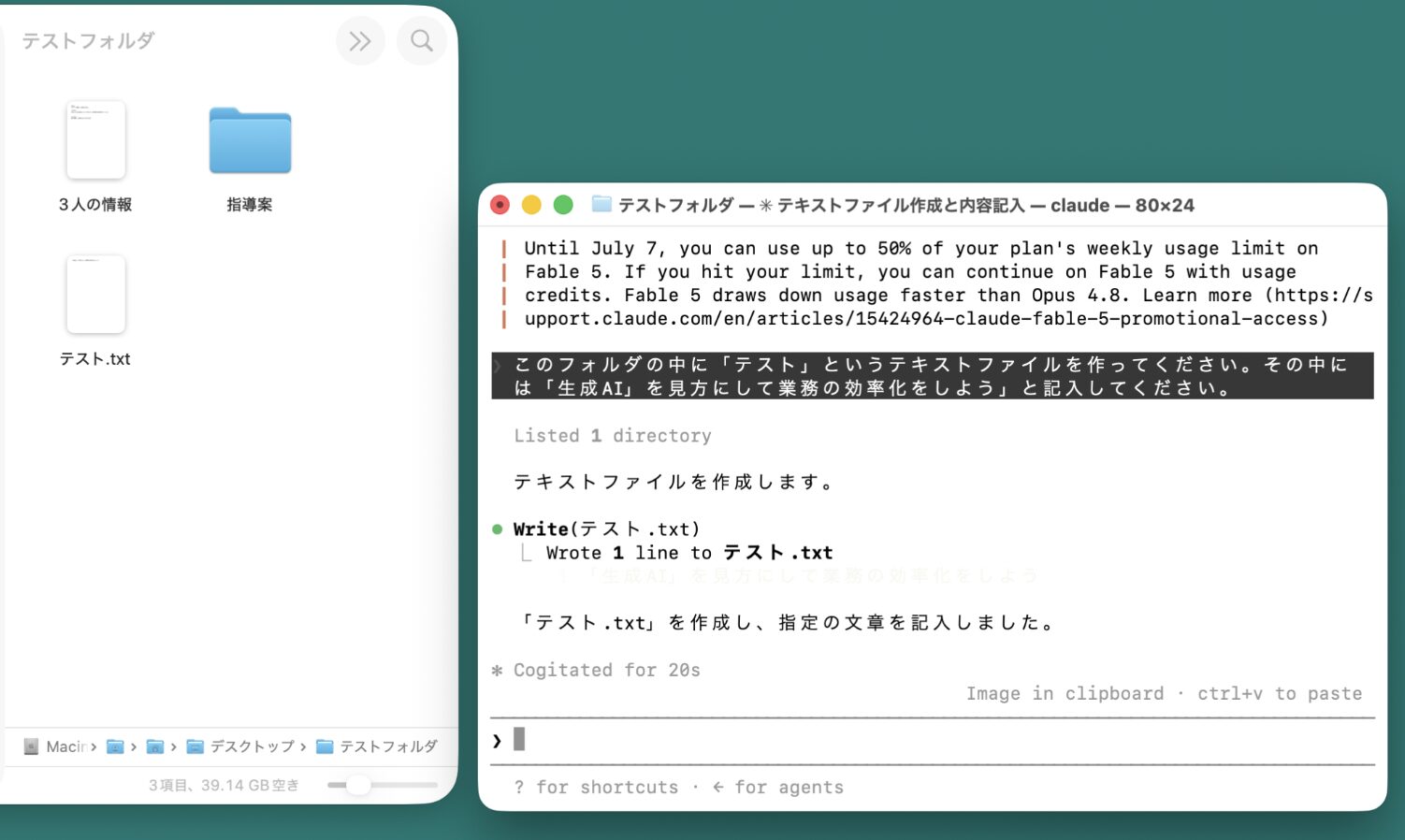
注目してほしいのは画面左側のFinderです。
Claudeがファイルを作った瞬間、Finderに「テスト.txt」が現れました。
さらにこのファイルを開くと、指示した通りの文章が打ち込まれています。
ソラくん「味方」を「見方」と間違って入力したのもそのままですね・・・
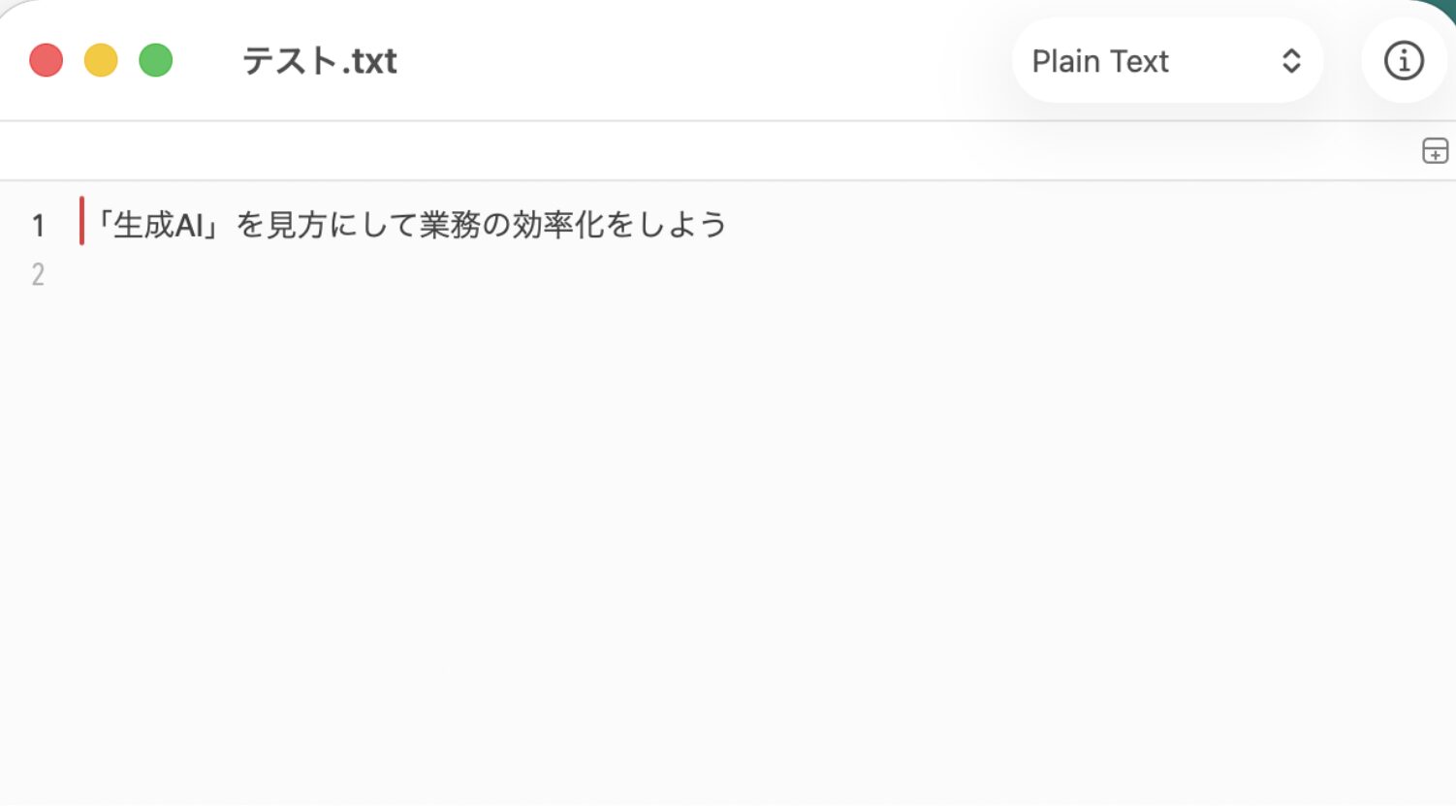
AIのファイル操作が、目の前のFinderで即座に確認できる。
この体験こそが、ターミナルでClaude Codeを使う醍醐味です。
同じ操作のシェルコマンドをClaudeに教えてもらう
次に、少し面白い質問をしてみましょう。
今の操作は、本来ターミナル上でシェルに命令してもできるはずです。
そこで、こう聞いてみました。
上でやってもらった操作はterminal上でシェルが命令してもできると思うのですが、できるとしたら、どんなコマンドを打てばいいのか教えてください。そして、「テスト」のファイルに書き込んでください。
すると、Claude Codeは「テスト.txt」に追記する形で回答してくれました。
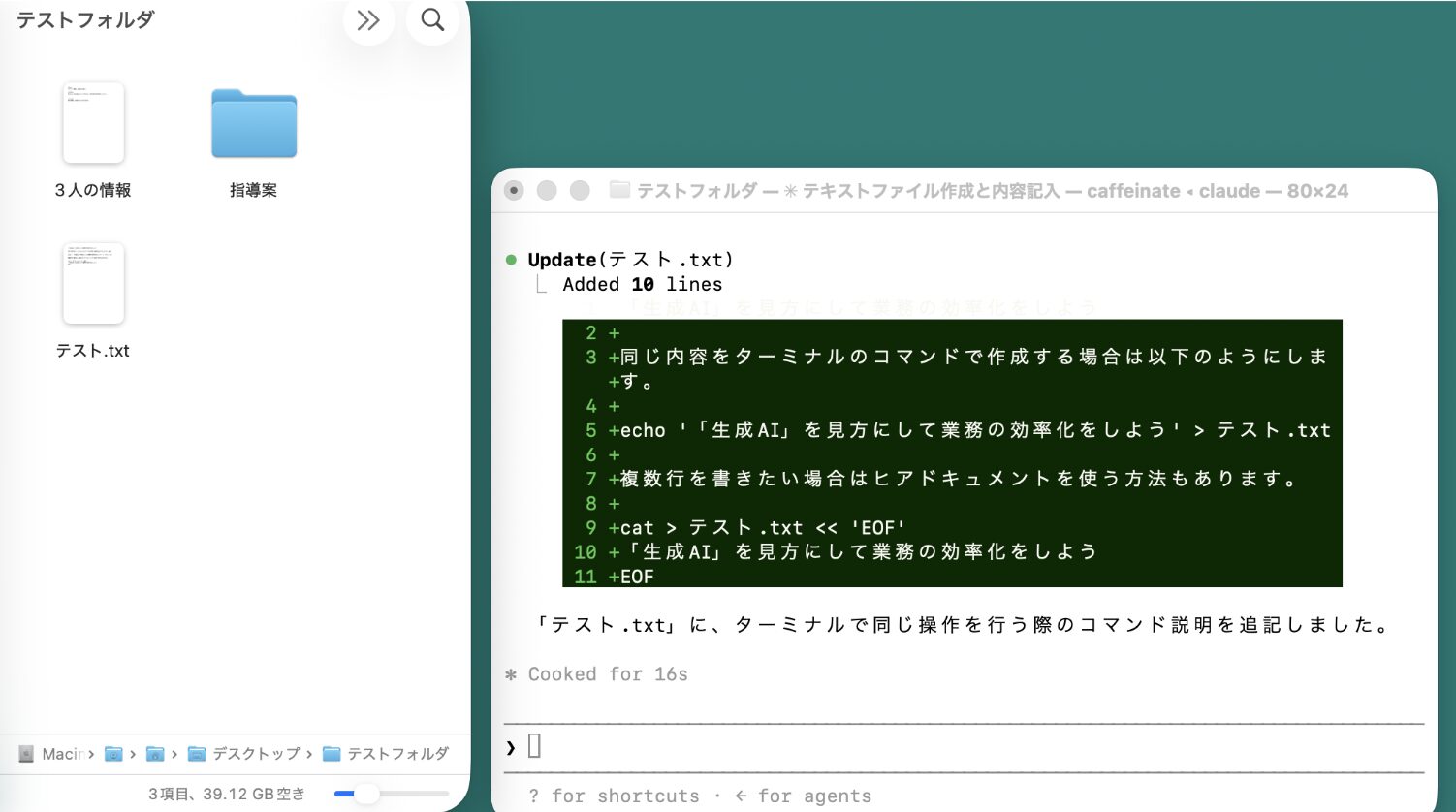
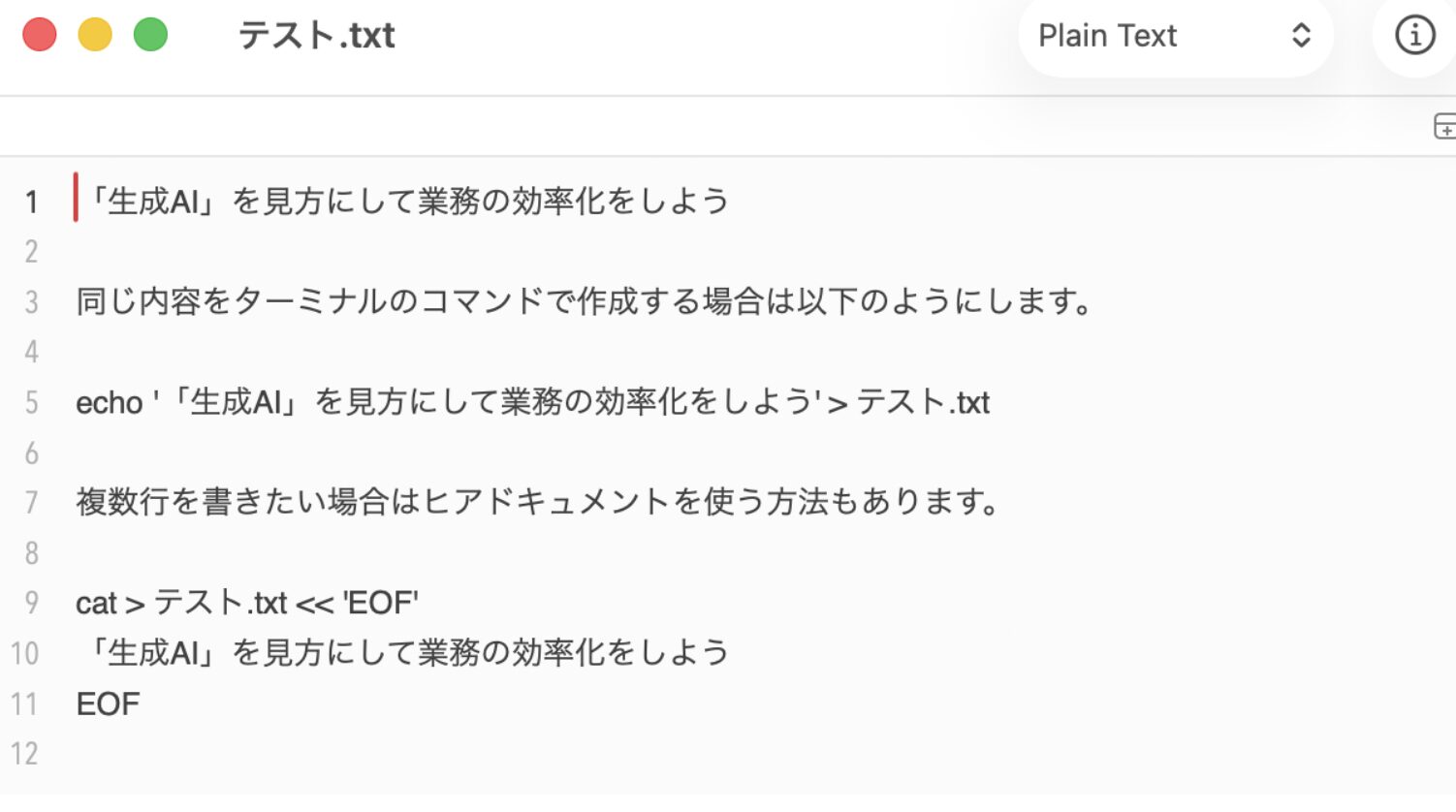
echo を使った1行の書き込み方法から、複数行を書き込む「ヒアドキュメント」まで、きちんと書き込んでくれています。
もちろん、このコマンドを覚えてもらうことが目的ではありません。
お伝えしたかったのは、Claudeがやっていることは、私たちがターミナルやマウスで行うファイル操作と全く同じだということです。
CLIでClaudeなどのAIツールを走らせるとは、こういうことなのです。
伝さんAIが「魔法のように何かをしている」のではなく、人間と同じ手順でファイルを触っている。これが見えると、AIへの信頼感が一段変わりますよ。
Claude Codeをターミナルで使う最大の利点|フォルダが「見える」

もちろん、Claudeのデスクトップアプリを使っても同じことができます。
それでも私がターミナルをおすすめするのは、明確な利点があるからです。この節では3つの視点で整理します。
- 動作が軽快
- フォルダを直接目で見て操作できる
- 知識がある人ほどターミナルが向く
順番に説明します。
動作が軽快
1つ目の利点は、操作が軽快に感じられることです。
ターミナルは基本的に文字だけでやり取りするため、画面上のボタンやパネルを行き来するよりも、作業の流れがシンプルになります。
GUI(グラフィカルな画面)を使用しませんので、パソコンのパワーへの依存度も少なくなります。
伝さん消費するトークン数も私の体感としては少ないような気がします。私の場合、デスクトップアプリではすぐに限度が来るのですが、同じ作業でもCLIでは長時間の作業が可能です。
フォルダを直接目で見て操作できる
2つ目の利点が本命です。フォルダを直接、私たちの目で見て操作できること。
これがターミナル+Claude Codeの最大の価値だと私は考えています。
先ほどの実験を思い出してください。
Claudeがファイルを作った瞬間、Finderに「テスト.txt」が現れました。
私たちがマウスを使って行う操作と全く同じことをClaudeがしている、とひと目で理解できたはずです。
ミオさん非常に直感的でわかりやすいのですね。
AIに仕事を任せるとき、いちばんの不安は「今何をしているのかわからない」ことです。
ターミナルなら、作業の結果が常に目の前のフォルダに反映されるため、この不安が根本から消えます。
知識がある人ほどターミナルが向く
これに対して、Claudeデスクトップアプリはフォルダ操作が非常にわかりにくいのが実情です。
「一体、今どのフォルダを使って、どのような形でファイルが作られているのか。」そういったことが、デスクトップアプリではほとんど見えません。
この「見えない」ことは、初心者にとっては余計なことを考えずに済むという利点でもあります。
しかし裏を返せば、ある程度AIやファイル操作、パソコンの基礎知識がある人にとっては、非常に歯がゆい設計です。
伝さん中途半端に知識があるものだから、「Claudeが勝手に何かしていないか」「今何をしているのか」が気になって仕方ない。気がつけばMacのストレージがどんどん減っていて、一体何が起きているのかと……。
ミオさんターミナルなら作業フォルダを自分で指定して、できたファイルもその場で見えます。「何が起きているかわからない」状態そのものがなくなるんですね。
だからこそ、私はこう考えています。
ChatGPTやGeminiを使いこなしてきて、次の一歩を探している人なら、デスクトップアプリよりターミナルの方がやりやすい。
伝さん「隠される安心より、見える安心」中〜上級者にとって快適なのは、間違いなく後者だと思っています。
ターミナルだけでアプリも文書も作れる|実践2つの例

ここまで理解できたら、次に進みましょう。「見えるフォルダ」の上で、実務レベルの制作がどこまでできるのかを2つの実例で示します。
- 電卓のWebアプリを作る
- ファイルをメンションしてX投稿文を作る
実例を見ていきましょう。
電卓のWebアプリを作る
まず、この状態のままテストフォルダの中にアプリを作ってみます。
例えば「電卓のアプリを作って」と指示するだけです。作った結果がこちらです。
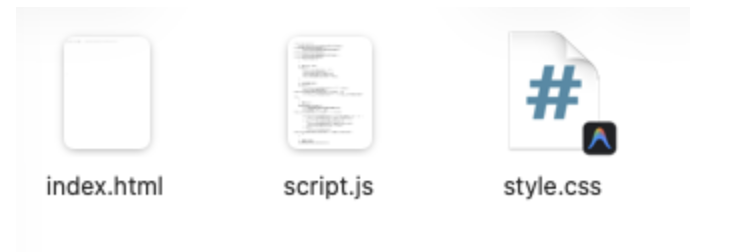
Webアプリというスタイルで作られたため、index.html・script.js・style.cssの3つのファイルが生成されています。
このindex.htmlをダブルクリックすると、こんな感じのものがChromeに現れます。
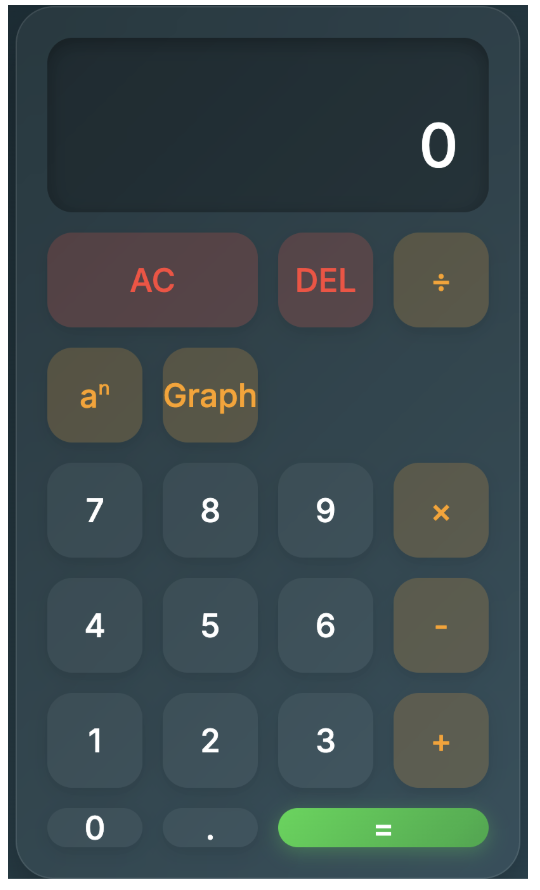
ここで何が言いたいかというと、ターミナルだけでアプリの制作ができてしまうということです。
さらに大事なのは、このアプリ制作の過程で、どのようなファイルがどこのフォルダにできたのかを、すぐに目で確かめられるという点です。
すべてが可視化されている。そこが大事なのです。
ファイルをメンションしてX投稿文を作る
次は文書系の仕事です。
テストフォルダの中に「異常気象について.txt」という資料ファイルを用意しました。
最近の熱波・大雨・山火事などの状況をまとめた短い文章ですが、この資料をもとに、X(旧Twitter)に投稿するポストを作らせてみます。
まず、Claudeにこの資料の存在を教えなければなりません。
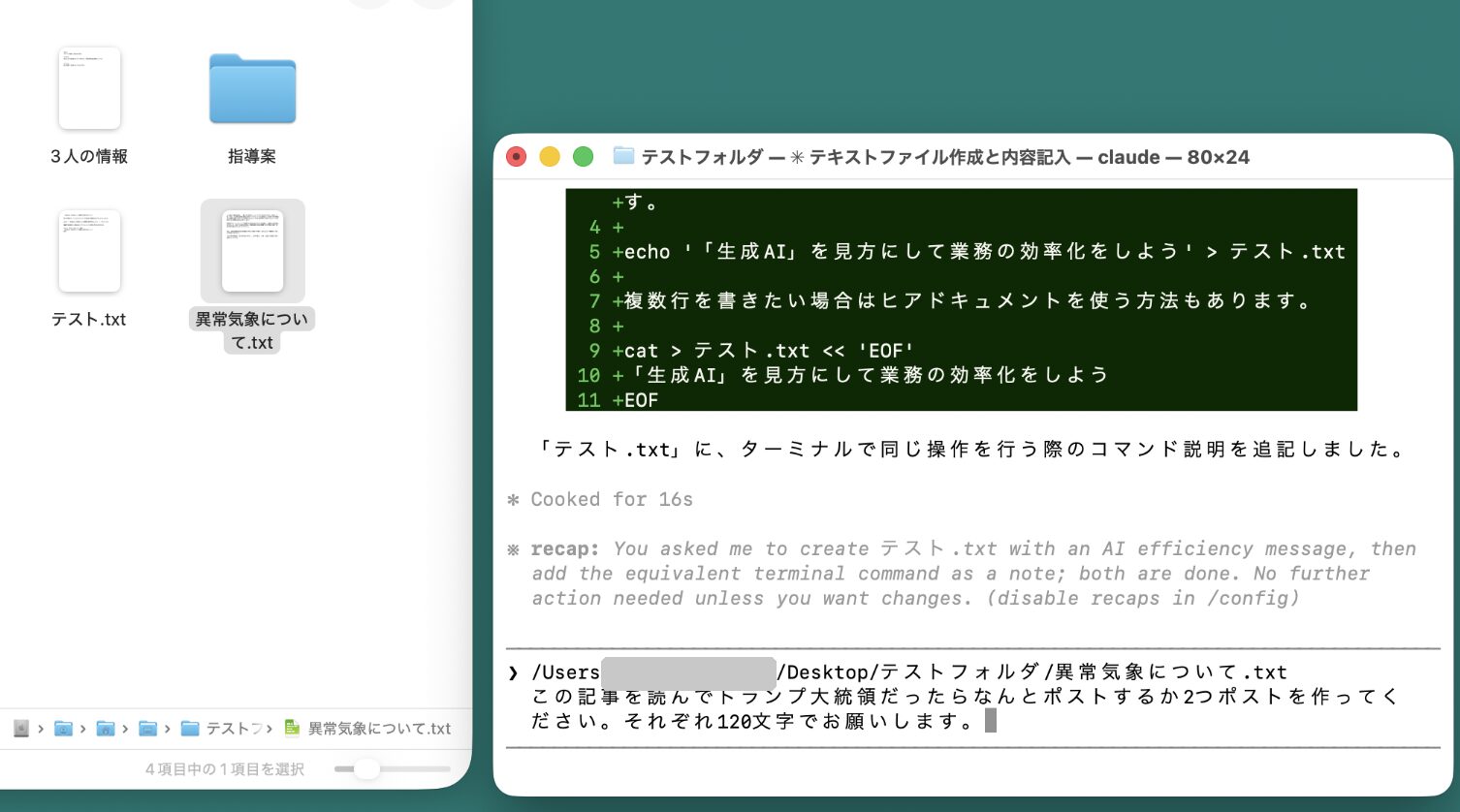
このとき何をするかというと、テストフォルダの中の「異常気象について.txt」を、ターミナルにドラッグ&ドロップします。
すると、このファイルがターミナルに「メンション」されました。
 ソラくん
ソラくんメンションとは、「このファイルを参考にしてね」と指示することですね。
画像を見るとわかるように、そのファイルがパソコンのどこにあるかの住所、つまり「パス」が入力されています。メンションするとは、ファイルの住所をClaudeに教えること、と言えます。
そして、メンションに続けて次のように指示します。
この記事を読んでトランプ大統領だったらなんとポストするか2つポストを作ってください。それぞれ120文字でお願いします。
すると、トランプ大統領の口調を模した風刺的なパロディとして、「気候変動のデマはもう聞き飽きた!」「化石燃料こそ美しい、パリ協定は史上最悪の取引だった!」といった調子の投稿を2本、即座に作ってくれました。
実にトランプっぽい仕上がりです。
投稿1(気候変動デマ論):
異常気象だと?気候変動のデマはもう聞き飽きた!オーストラリアの暑さもただの夏の話に過ぎない。フェイクニュースメディアと活動家が大げさに騒いでるだけ、アメリカの方がもっと暑かった年もある。私なら一瞬で解決してみせる、信じてくれ、トレメンダス!
投稿2(規制批判・パリ協定批判):
洪水も山火事も大雨も昔からある天気現象だ!グレタや科学者は大げさに騒ぎすぎている。中国やインドが何もしていないのに、なぜアメリカだけが責められ規制されるのか?不公平すぎる、化石燃料こそ美しい、パリ協定は史上最悪の取引だった、私が撤退させた!
続けて、同じ資料から環境活動家のグレタ・トゥーンベリさんだったらどうポストするかも作らせてみると、今度は「これは『異常』ではなくもはや『日常』だ」「恥を知るべきだ、How dare you」と、まるで本人のような怒りの投稿が返ってきました。
投稿1:
熱波、大雨、洪水、山火事が同時多発している。これは「異常」ではなくもはや「日常」だ。WMOのデータもエルニーニョの予測も出ている、証拠は十分だ。それでも指導者は何もしない。若者の未来より利益を優先する大人たちを許さない。行動しろ、今すぐに。
投稿2:
日本でも40℃の酷暑日、太平洋側の記録的な大雨。遠い国の話だと思っていたら大間違いだ、気候危機はあなたの家の前にある。科学者は何十年も警告してきた、なのに化石燃料への投資は続く。恥を知るべきだ、How dare you。沈黙は許されない。
この場合、AIが行っているのは、「異常気象について」という文章の理解と、トランプ大統領やグレタさんの性格・これまでの発信の特徴の理解です。
その2つを統合してポストを作るという、生成AIらしい知的な仕事が、ターミナルの上だけで完結しました。
伝さん資料を渡して、人物になりきらせて、成果物はフォルダの中。ここまでできれば、ターミナルはもう立派な仕事場です。
Claude Codeのターミナルの使い方に関するよくある質問
- Claude Codeのインストールは難しくないですか?
-
公式サイトの手順に沿えば数分で完了します。macOSならターミナルにインストールコマンドを1行貼り付けるだけです。本記事の3ステップはインストール済みの状態から始められます。
- デスクトップアプリと料金は別にかかりますか?
-
別料金は不要です。Claude ProなどのサブスクリプションでClaude Codeも利用でき、使用量の上限はアカウント全体で共有されます。同じ契約のまま、用途に応じて使い分けられます。
- Windowsでも同じ使い方ができますか?
-
できます。Claude CodeはWindows(PowerShellやWSL)にも対応しています。本記事はMacのターミナルで解説していますが、フォルダ指定→起動→信頼確認という流れは同じです。
- AIが勝手にファイルを消したりしませんか?
-
ファイルの作成・変更の前には必ずYes/Noの確認が入ります。さらに作業対象は起動時に信頼したフォルダが基本なので、パソコン全体を勝手に触られる心配はありません。不安なら実験用フォルダで試しましょう。
まとめ|Claude Codeはターミナルで走らせると仕事が「見える」

まず試すべきなのは、空のテストフォルダでClaude Codeを起動してみることです。
中身のないフォルダなら、失敗しても失うものが何もないからです。
cdでフォルダを指定し、claudeで起動し、信頼確認にYesと答える。この記事の3ステップを、そのままなぞってみてください。
もう一つ大切なのは、フォルダを自分の目で確かめながらAIを使うことです。
AIが何をしているかが見えることは、安心につながるだけでなく、AIの動きを理解して上達する一番の近道でもあるためです。
伝さん「AIツールが何をしているか」を理解する。
これが私の生成AIと付き合う鉄則の一つです。
教員としてもしても大切な心構えだと思っています。
そのうえで用途ごとに使い分ければ、知らないうちにストレージが減っていく、といった心配もありません。
ターミナルの上のClaude Codeは、あなたの毎日の業務を確実に支える「信頼できる相棒」になるのです。
Claude Codeのさらに進んだ活用法は、当ブログの他の記事でも紹介しています。
あわせてご覧ください。
この記事が役に立ったと感じたら、ブックマークしていただき、次の「一歩先のAI活用」を受け取ってください。








コメント