
重要 : 本記事をお読みいただく前に
本記事では、Claude CodeやChatGPTなどの生成AIを活用し、生徒の情報を参照しながら校務を支援する仕組みについて紹介しています。
ただし、2026年8月現在、筆者が個人で契約しているClaude Code、ChatGPTその他の生成AIサービスに、氏名、成績、指導記録など、生徒を特定できる情報を入力することはできません。
ChatGPTやClaudeのWeb版についても、個人アカウントで利用している場合は同様です。
これは、文部科学省の「教育情報セキュリティポリシーに関するガイドライン」や、学校・教育委員会が定める情報セキュリティポリシーにおいて、生徒情報を私的に契約した外部サービスで取り扱うことが認められていないためです。
そのため、本記事で紹介している内容は、筆者が現在、生徒情報を実際にClaude CodeやChatGPTへ入力して運用している事例ではありません。将来、学校または教育委員会が生成AIサービスを正式に導入し、必要なセキュリティ対策と利用ルールが整備された場合に、どのような校務活用が可能になるかを検討した構想です。
現時点では、教育委員会が管理するGoogle Workspace for Educationの環境が、生徒情報を扱うための最も現実的な選択肢です。
Google以外では、学校や教育委員会が組織として正式に契約することを前提に、次のサービスも将来的な候補になり得ます。
- ChatGPT Enterprise
- Claude Enterprise
ただし、これらのサービスも、契約するだけで生徒情報を入力できるわけではありません。多要素認証、アクセス制御、入力情報をAIの学習に使用しない契約、データの保存・削除、利用記録、教育委員会による審査と承認など、複数の条件を満たす必要があります。
本記事は、現在認められていない方法を推奨するものではありません。将来、学校現場で安全に生成AIを利用できる環境が整った場合に備え、その可能性と仕組みを整理したものです。
実際に生徒情報を取り扱う際は、必ず所属する教育委員会および学校の情報セキュリティポリシーを確認し、管理職や情報セキュリティ担当者の指示に従ってください。
なお、文科省のセキュリティーポリシーに関する記事も用意しています。こちら「生成AIに生徒情報はどこまで入力できる?文科省ガイドラインで検証した「重要性分類Ⅱ」の条件」をご覧ください。

では、記事をお読みください。
「節約しながらclaudeを使うには/Clearを実行といわれるけど、それって何?」
Claude CodeやCodexをターミナルで使い始めると、最初に迷いやすいのがスラッシュコマンドです。
特に、/clear と /exit の違いは、初心者にとってかなりわかりにくいところです。
- 「画面を消すだけなのか」
- 「会話が消えるのか」
- 「Claude CodeやCodexそのものが終わるのか」
 伝さん
伝さんこのあたりが曖昧なままだと、作業中に不安になります。実は私も最初は、/clear と /exit の違いをかなり慎重に確認していました。
この記事では、Claude CodeやCodexで使うスラッシュコマンドのうち、初心者が最初に押さえたい /clear と /exit の違いを、できるだけ専門用語を使わずに整理します。
この記事を読めば、作業中に「今はクリアすべきか、終了すべきか」で迷わなくなります。
この記事では、次の流れで解説します。
/clearと/exitの違いを一言でいうと/clearは会話の作業メモを片づけるコマンド/exitはClaude CodeやCodexを終了するコマンド- 初心者が迷いやすい3つの誤解
/clearと/exitの使い分け- よくある質問
それでは、順番に説明していきましょう。
/clear と /exit の違いを一言でいうと
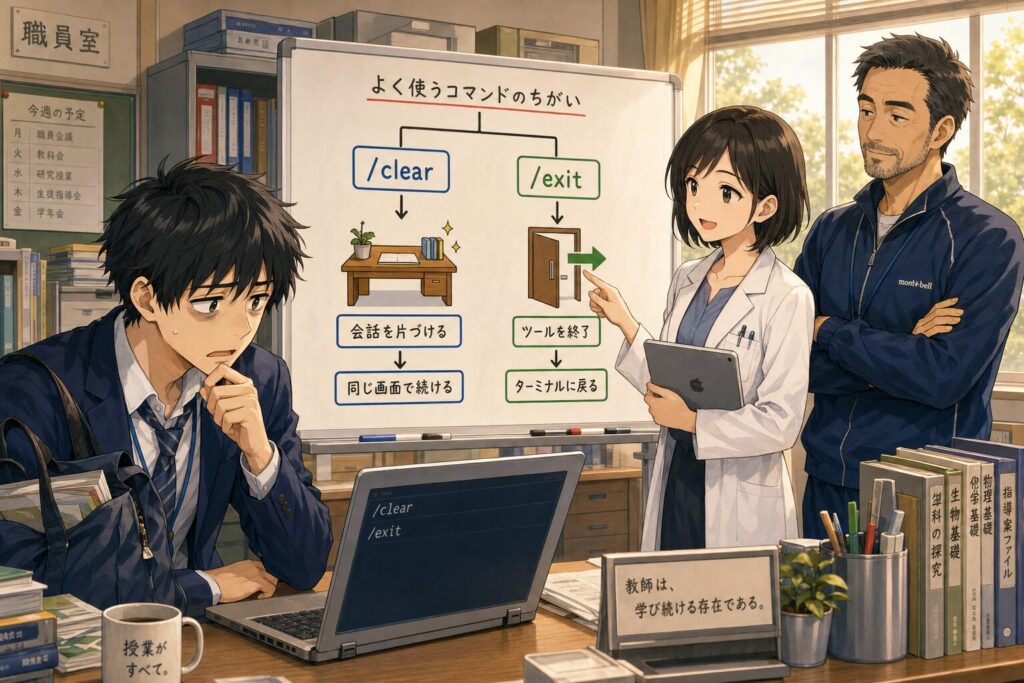
/clear と /exit の違いは、次の一文で考えるとわかりやすくなります。
/clear は会話を片づけるコマンド、/exit はツールを終了するコマンドです。
もう少し具体的にいうと、/clear はClaude CodeやCodexとの会話の流れをリセットして、同じ画面で新しい相談を始めたいときに使います。
一方で、/exit はClaude CodeやCodexの対話画面そのものを終わらせて、いつものターミナルに戻りたいときに使います。
 ソラくん
ソラくんつまり、/clearは「続けるためのリセット」で、/exitは「終わるための終了」ってことですか?
 ミオさん
ミオさんその理解で大丈夫です。作業を続けたいなら /clear、いったんツールを閉じたいなら /exit と考えると迷いにくくなります。
ここで大切なのは、どちらも基本的にはパソコン内のファイルを削除するコマンドではないという点です。
たとえば、Claude CodeやCodexに依頼して作ったファイルがある場合、/clear を打ったからといって、そのファイルが自動で消えるわけではありません。
また、/exit を打ったからといって、作成済みのファイルが消えるわけでもありません。
違いが出るのは、主に「会話を続けるのか」「ツールを終了するのか」という部分です。
/clear は会話の作業メモを片づけるコマンド

/clear は、Claude CodeやCodexとの会話の流れをいったん整理したいときに使うコマンドです。
私は初心者に説明するとき、/clear を「机の上を片づける操作」と伝えることがあります。
授業準備で例えるなら、1時間目の国語の資料を机の上から片づけて、2時間目の数学の準備を始めるような感覚です。
学校そのものを閉めるわけではありません。
机を片づけて、次の作業に入りやすくするだけです。
今までの会話の流れをいったん切る
/clear を使うと、それまでの会話の流れを引きずらずに、新しい相談を始めやすくなります。
Claude CodeやCodexは、会話の流れをもとに次の返答を考えます。
これは便利な反面、前の相談内容が次の作業に混ざってしまうことがあります。
たとえば、さっきまでブログ記事を書かせていたあとに、まったく別のコード修正を頼むとします。
そのとき、前のブログ記事の文脈が残っていると、AIが余計な前提を持ったまま返答することがあります。
そこで /clear を使うと、「ここからは別の相談です」と区切りをつけやすくなります。
Claude CodeやCodexは開いたまま続けられる
/clear の大事なポイントは、Claude CodeやCodexを終了しないことです。
画面はそのまま使い続けられます。
新しい相談を入力すれば、そのまま次の作業に入れます。
この意味で、/clear は「終わるコマンド」ではなく「仕切り直すコマンド」です。
伝さん私自身も、ブログの文章作成からblogに入れる画像作成へ移るときは、いったん /clear を入れます。
特にClaude CodeやCodexのような開発支援AIでは、会話が長くなるほど文脈も増えていきます。
そのため、作業内容が変わるタイミングでは、/clear で整理すると返答がすっきりします。
コンテキストを軽くする意味もある
/clear には、会話の文脈をリセットして、次の作業を始めやすくする意味があります。
クリアせずに会話を続けていると、Claudeはそれまでのやり取りを文脈として参照しながら返答します。
つまり、過去の会話を手がかりにして、「今、何の話をしているのか」「どの作業の続きなのか」を判断しようとします。
長い会話を続けるほど、AIに渡される文脈の量も増えやすくなります。
ミオさんこれを「コンテキストの量が増える」と言います。
コンテキストが増えると、その分、処理に使われるトークンも増えやすくなります。
もちろん、文脈が残っているからこそ便利な場面もあります。
たとえば、同じ作業を続けているときは、前の説明や方針を覚えているため、話がスムーズに進みます。
一方で、まったく別の作業に切り替えるときは、古い文脈が邪魔になることもあります。
そのようなときに /clear を使うと、前の会話の影響を減らして、新しい作業を始めやすくなります。
そのため、/clear は次のような場面で役立ちます。
- 別の記事や別プロジェクトに切り替えるとき
- 前の指示が混ざっていると感じるとき
- AIの返答が話題からずれてきたとき
- 会話が長くなりすぎたとき
- 新しい前提で相談し直したいとき
/clear は、AIとの作業を続けるための整理整頓です。
/exit はClaude CodeやCodexを終了するコマンド

/exit は、Claude CodeやCodexの対話画面を終了するときに使うコマンドです。
先ほどの「机」のたとえでいうなら、/exit は机を片づけるだけではありません。
その部屋から出て、元の廊下に戻るような操作です。
ターミナルでいうと、Claude CodeやCodexの対話画面から抜けて、通常のシェルに戻ります。

AIとの対話画面から抜ける
/exit を使うと、Claude CodeやCodexとの対話を終了します。
終了後は、いつものターミナル入力に戻ります。
たとえば、次のような操作をしたいときです。
- 通常のコマンドを自分で打ちたい
- 作業をいったん終えたい
- ターミナルの画面を閉じたい
- 別のディレクトリに移動してから起動し直したい
- Claude CodeやCodexを使わない作業に戻りたい
このようなときは、/clear ではなく /exit です。
ファイルやプロジェクトは消えない
初心者が不安になりやすいのは、/exit を打つと作業したものまで消えるのではないか、という点です。
/exit はツールを終了するためのコマンドで、作成済みのファイルを削除するコマンドではありません。
たとえば、Codexにファイル修正を依頼して、実際にプロジェクト内のファイルが変更されたとします。
そのあと /exit で終了しても、保存済みのファイル変更は残ります。
ただし、未確認の変更や、ツール内だけで表示されている内容については別です。
大切な内容は、ファイルに保存されているか、ターミナル上だけの表示なのかを確認してください。
もう一度使うときは起動し直す
/exit で終了したあと、もう一度Claude CodeやCodexを使いたい場合は、あらためて起動します。
たとえば、Claude Codeなら claude、Codexなら codex のように起動コマンドを打ちます。
この点が /clear との大きな違いです。
/clear はそのまま続けられます。
/exit はいったん終わるので、再開するには起動し直します。
初心者が迷いやすい3つの誤解

/clear と /exit は、名前だけ見ると似ています。
そのため、初心者は次の3つで迷いやすくなります。
誤解1:/clear は画面だけを消すコマンド
/clear と聞くと、ターミナルの clear コマンドを思い出す人がいます。
通常のターミナルで clear と打つと、画面表示がきれいになります。
しかし、Claude CodeやCodex内の /clear は、それとは意味が違います。
単に画面をきれいにするだけではなく、AIとの会話の流れを整理する意味があります。
ここを混同すると、「画面を消しただけのつもりだったのに、会話の文脈が切れた」と感じることがあります。
誤解2:/exit はファイルを消すコマンド
/exit は終了コマンドです。
削除コマンドではありません。
Claude CodeやCodexの対話画面を閉じるだけで、プロジェクト内のファイルを自動で消すものではありません。
ただし、AIが作った文章をまだファイルに書き出していない場合、その表示だけを頼りにしていると見失うことがあります。
ブログ原稿やプロンプトなど、大事な内容は必ずファイルとして保存しておくのが安全です。
誤解3:どちらも同じリセットだと思ってしまう
/clear と /exit は、どちらも区切りをつける操作です。
しかし、区切る対象が違います。
/clear が区切るのは、会話の文脈です。
/exit が区切るのは、Claude CodeやCodexの起動状態です。
この違いを押さえるだけで、使い分けはかなり簡単になります。
/clear と /exit の使い分け
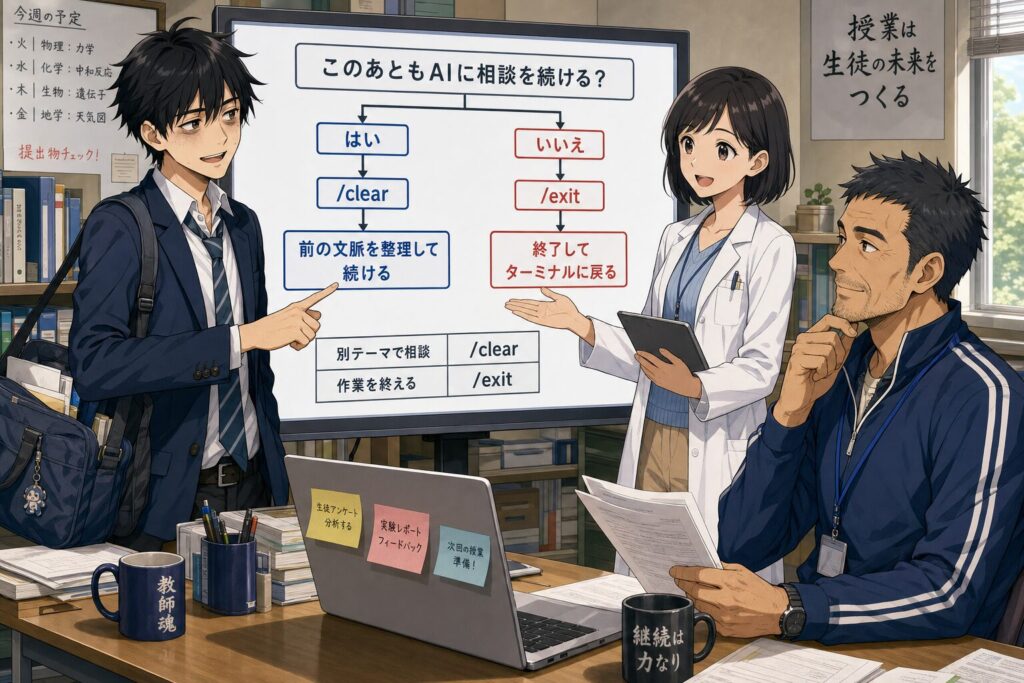
では、実際にはどちらを使えばよいのでしょうか。
判断基準はシンプルです。
まだClaude CodeやCodexで作業を続けるなら /clear、作業を終えるなら /exit です。
作業を続けるなら /clear
次のような場面では、/clear を使います。
- 前の相談内容をリセットしたい
- 別テーマで新しく相談したい
- 会話が長くなりすぎた
- AIの返答が前の文脈に引っぱられている
- 同じClaude CodeやCodex画面で作業を続けたい
たとえば、午前中に「ブログ構成」を相談して、午後から「画像作成」を頼むなら、間に /clear を入れるとすっきりします。
これは、AIに対して「ここから別件です」と伝えるようなものです。
作業を終えるなら /exit
次のような場面では、/exit を使います。
- Claude CodeやCodexを終了したい
- 通常のターミナル操作に戻りたい
- 今日は作業を終える
- 別の場所で起動し直したい
- ターミナル画面を閉じる前に対話を終えたい
/exit は、AIとの対話画面から出るための合図です。
作業が一段落して、もうClaude CodeやCodexに相談しないなら /exit で問題ありません。
判断に迷ったときの早見表
迷ったときは、次の表で判断してください。
| やりたいこと | 使うコマンド |
|---|---|
| 前の会話を忘れさせて続けたい | /clear |
| 別テーマで新しく相談したい | /clear |
| AIの文脈をリセットしたい | /clear |
| Claude CodeやCodexを終了したい | /exit |
| 通常のターミナルに戻りたい | /exit |
| 作業を終えて画面を閉じたい | /exit |
ミオさん迷ったら、「このあともAIに相談を続けるか」で考えてください。続けるなら /clear、終わるなら /exit です。
よくある質問
- Q1.
/exitを使うと変更したファイルは元に戻りますか? -
戻りません。
/exitはClaude CodeやCodexを終了するコマンドです。保存済みのファイル変更を自動で取り消すものではありません。 - Q2. 画面だけをきれいにしたいときも
/clearですか? -
Claude CodeやCodex内では、
/clearは会話の文脈整理として考える方が安全です。単なる画面掃除とは分けて理解してください。 - Q3. 何か変な返答になったら
/clearすべきですか? -
前の会話に引っぱられていると感じるなら有効です。ただし、作業中の重要な前提も切れるため、新しい相談では必要な条件をもう一度伝えてください。
まとめ|/clear と /exit は「続ける」と「終わる」で分ける
まず押さえるべきなのは、/clear は続けるための整理、/exit は終わるための終了だということです。
ここを分けて考えるだけで、Claude CodeやCodexの操作はかなり安心して進められます。
/clear は、AIとの会話の文脈をいったん片づけるためのコマンドです。
別テーマに移るとき、前の指示が混ざっていると感じるとき、会話が長くなったときに使うと効果的です。
初心者のうちは、作業テーマが変わる前に /clear を入れる習慣をつけてください。
AIに余計な前提を持たせず、次の相談をすっきり始められます。
もう一つ大切なのは、/exit はClaude CodeやCodexそのものを終了することです。作業を終えたいとき、通常のターミナルに戻りたいときは /exit を使います。
/exit はファイル削除ではありません。保存済みの変更は残ります。
ただし、画面に表示されているだけの大事な文章は、終了前にファイルへ残しておく必要があります。
判断基準は、「このあともAIに相談を続けるか」です。
伝さん迷ったら、まず続けるのか、終わるのかを確認してください。
そのうえで /clear と /exit を使い分ければ、会話の文脈が混ざる心配も、終了操作に不安を感じる心配もありません。
スラッシュコマンドの基本理解は、Claude CodeやCodexを安心して使いこなすための土台を確実に支える知識になるのです。
Claude CodeやCodexの基本操作に迷った方は、ターミナルやシェルの基礎記事もあわせて読んでみてください。

今後も生成AIを教育現場や日々の仕事に活かす実践例を発信していくので、ブックマークもお願いします。





コメント