
重要 : 本記事をお読みいただく前に
本記事では、Claude CodeやChatGPTなどの生成AIを活用し、生徒の情報を参照しながら校務を支援する仕組みについて紹介しています。
ただし、2026年8月現在、筆者が個人で契約しているClaude Code、ChatGPTその他の生成AIサービスに、氏名、成績、指導記録など、生徒を特定できる情報を入力することはできません。
ChatGPTやClaudeのWeb版についても、個人アカウントで利用している場合は同様です。
これは、文部科学省の「教育情報セキュリティポリシーに関するガイドライン」や、学校・教育委員会が定める情報セキュリティポリシーにおいて、生徒情報を私的に契約した外部サービスで取り扱うことが認められていないためです。
そのため、本記事で紹介している内容は、筆者が現在、生徒情報を実際にClaude CodeやChatGPTへ入力して運用している事例ではありません。将来、学校または教育委員会が生成AIサービスを正式に導入し、必要なセキュリティ対策と利用ルールが整備された場合に、どのような校務活用が可能になるかを検討した構想です。
現時点では、教育委員会が管理するGoogle Workspace for Educationの環境が、生徒情報を扱うための最も現実的な選択肢です。
Google以外では、学校や教育委員会が組織として正式に契約することを前提に、次のサービスも将来的な候補になり得ます。
- ChatGPT Enterprise
- Claude Enterprise
ただし、これらのサービスも、契約するだけで生徒情報を入力できるわけではありません。多要素認証、アクセス制御、入力情報をAIの学習に使用しない契約、データの保存・削除、利用記録、教育委員会による審査と承認など、複数の条件を満たす必要があります。
本記事は、現在認められていない方法を推奨するものではありません。将来、学校現場で安全に生成AIを利用できる環境が整った場合に備え、その可能性と仕組みを整理したものです。
実際に生徒情報を取り扱う際は、必ず所属する教育委員会および学校の情報セキュリティポリシーを確認し、管理職や情報セキュリティ担当者の指示に従ってください。
なお、文科省のセキュリティーポリシーに関する記事も用意しています。こちら「生成AIに生徒情報はどこまで入力できる?文科省ガイドラインで検証した「重要性分類Ⅱ」の条件」をご覧ください。

では、記事をお読みください。
ターミナルに「claude」と打ち込んだら動いた。
けれど、いったい何が起きているのかと聞かれると、うまく説明できない。
そんなモヤモヤを抱えていませんか。
 伝さん
伝さん実は私も最初は同じでした。「ターミナル」と「シェル」の違いが曖昧なまま、なんとなくコマンドを打っていた時期があります。
動いてはいるけれど、自分が何を操作しているのかがわからない。
この状態は意外と気持ちが落ち着かないものです。
そこでこの記事では、シェルを「ビジネスのマッチングアプリ」にたとえながら、ターミナル・シェル・Claudeの関係を一本の線で整理していきます。
cdやlsといった身近なコマンドの実例から、ターミナルでClaudeが動く流れまで、順を追って具体的に紹介します。
生成AI講師として登壇し、教育現場でもターミナルからAIツールを動かしてきた経験をもとに、専門用語をできるだけ噛み砕いて解説します。
読み終えたら、ぜひもう一度ターミナルを開いて、自分の手で確かめてみてください。
この記事を読めば、ターミナル・シェル・Claudeの関係が頭の中で一本につながり、「自分が今、何を動かしているのか」を自分の言葉で説明できるようになります。
この記事では、次の流れで解説します。
- ターミナルとシェルの違いとは?役割を整理する
- シェルは「マッチングアプリ」?仕組みをたとえで理解する
- シェルでよく使うコマンド|cd・lsを動かしてみる
- ターミナルでClaudeが動く仕組みを分解する
- ターミナルのClaudeはWordとどう違う?CLIの特徴
それでは、順番に説明していきましょう。
ターミナルとシェルの違いとは?役割を整理する
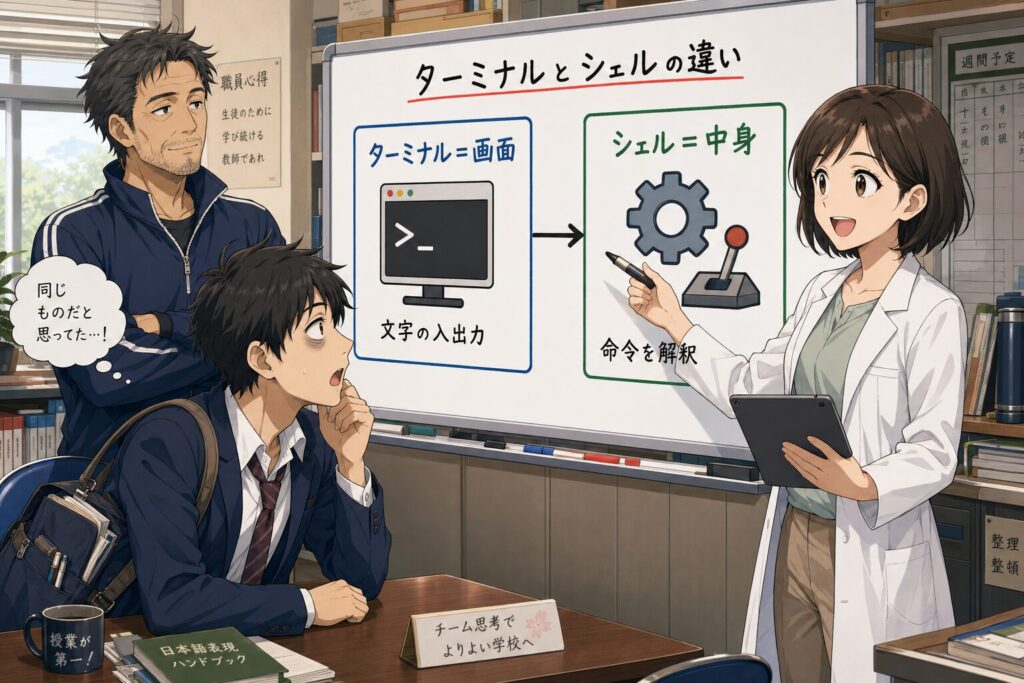
ターミナルでClaudeを使ううえで、まず押さえておきたいのが「ターミナル」と「シェル」の違いです。
この2つはいつもセットで動くため混同されがちですが、役割はまったくの別物です。
ターミナルは文字を入出力するための「画面」であり、シェルはその裏で命令を解釈して動かす「中身」だと考えてください。
- ターミナルの役割|文字を表示する窓口
- シェルの役割|命令を解釈して実行する
まずは、この2つの違いから順番に見ていきましょう。
ターミナルの役割|文字を表示する窓口
ターミナルとは、文字を入力したり、結果を表示したりするための「画面」です。
つまり、ターミナルは人間とコンピュータが文字でやり取りするための窓口です。
私たちが命令を打ち込み、その結果を受け取る。
その入口と出口を一手に引き受けているのがターミナルです。
たとえば、フォルダを移動したあと、ターミナルの表示が次のようになることがあります。
takaichisanae@MacBook-Air-2 テストフォルダ %これは「現在、ターミナルはテストフォルダを注目している」ことを表しています。
このように、ターミナルは今いる場所や実行結果を文字で映し出してくれます。
つまりターミナルは、命令と結果を文字で見せてくれる「画面」そのものなのです。
 ミオさん
ミオさんターミナルは「やり取りを映すモニター」とイメージするとわかりやすいです。打った文字も、返ってきた結果も、すべてここに表示されます。
シェルの役割|命令を解釈して実行する
一方でシェルは、ユーザーが入力した命令を受け取り、それを解釈して、必要な処理やプログラムを実行する役割をもっています。
シェルがこの役割を担うのは、ユーザーと他のプログラムをつなぐ仲介役だからです。
そしてシェル自体も、ひとつのプログラムとして動いています。
たとえば、ターミナルに「cd」と打ち込むと、その命令を受け取ったシェルが処理を実行してくれます。
ユーザーは画面に文字を打つだけで、実際の処理はシェルが引き受けてくれるわけです。
つまりシェルは、命令を翻訳して必要な処理へつなぐ「司令塔あるいは、案内役」のような存在なのです。
シェルは「マッチングアプリ」?仕組みをたとえで理解する

シェルの役割をもう一歩イメージしやすくするために、「ビジネスのマッチングアプリ」にたとえてみましょう。
このたとえを使うと、シェルが何をしているのかがすっと腑に落ちます。
ここでは2つの視点からシェルの仕組みを整理します。
- マッチングアプリにたとえるとどうなるか
- シェル自体もひとつのプログラム
たとえを使いながら、仕組みを見ていきましょう。
マッチングアプリにたとえるとどうなるか
シェルは、命令に応じて適切なプログラムをつなぐ存在です。
なぜこのたとえが成り立つかというと、マッチングアプリと同じ「依頼を受けて、得意な相手につなぐ」構造を持っているからです。
ビジネスのマッチングアプリには、さまざまな人や企業が登録されています。
資料整理が得意な人、翻訳が得意な人、デザインが得意な会社、システム開発が得意な会社。
ユーザーが「この仕事をしてほしい」と依頼すると、アプリが適切な相手につないでくれます。
シェルもこれにそっくりで、命令を解釈し必要なプログラムを呼び出してくれます。
たとえばcdは「今注目している分野の切り替え」、lsは「登録メンバー一覧を見せてもらう」操作にあたります。
つまりシェルは、ユーザーの命令と実際の処理を結びつける「仲介役」なのです。
伝さん私がこのたとえに出会ったとき、ようやくシェルの正体がつかめた気がしました。「裏で誰かをつないでくれている存在」だと思うと、急に親しみがわいてきます。
シェル自体もひとつのプログラム
忘れてはいけないのが、シェル自体もひとつのプログラムだという点です。
なぜなら、シェルは命令を解釈し、必要な処理へつなぐ機能を持ったソフトウェアそのものだからです。
マッチングアプリ自体がひとつのサービスであるのと同じです。
ここで少しだけ正確に言うと、すべてのコマンドが外部プログラムとして存在しているわけではありません。
cdのようにシェル自身が内部機能として処理するものもあれば、lsやcatのように別のプログラムとして呼び出されるものもあります。
初心者の段階では、「ターミナルに命令を入力すると、シェルがそれを受け取り、必要な処理やプログラムにつないでくれる」と理解しておけば十分です。
つまりシェルは、内部処理と外部呼び出しの両方を兼ね備えた「土台」なのです。
シェルでよく使うコマンド|cd・lsを動かしてみる
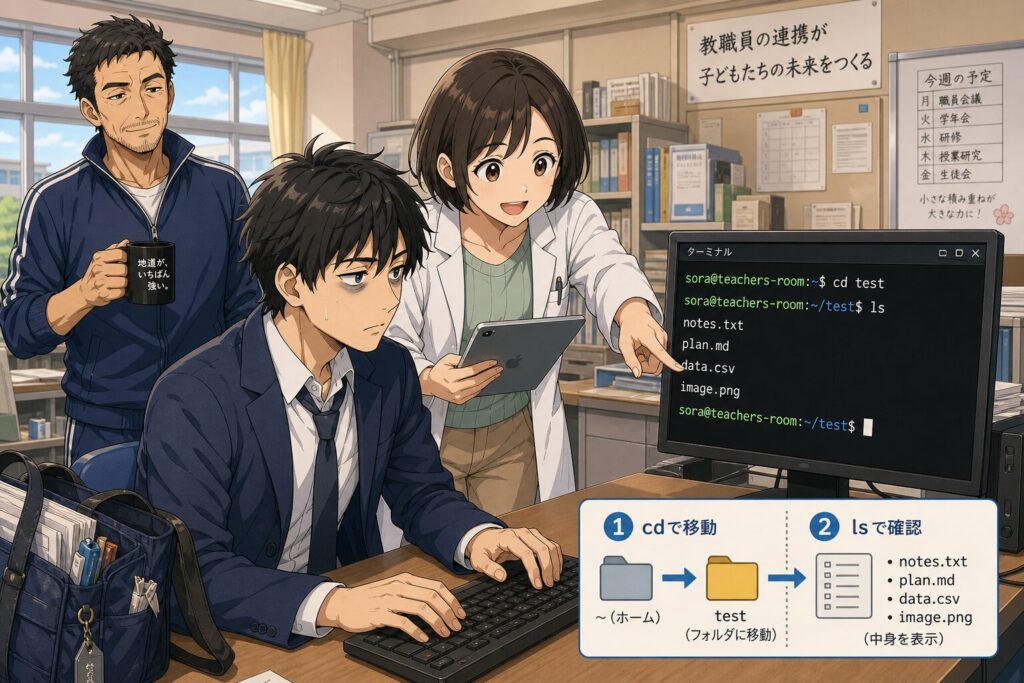
シェルの役割がわかったら、実際にコマンドを動かしてみましょう。
フォルダの移動や一覧表示といった小さな仕事は、cd・ls・catといったコマンドですぐに実行できます。
そして、その結果はターミナル上に文字としてすぐに表示されます。
- cd|フォルダを移動するコマンド
- ls|中身の一覧を表示するコマンド
実際の動きを順番に見ていきましょう。
cd|フォルダを移動するコマンド
cdは、現在見ているフォルダを別のフォルダへ移動するための命令です。
cdは change directory の略で、文字どおり「作業中のディレクトリ(フォルダ)を変える」という意味だからです。
たとえば、ターミナルに次のように入力します。
cd testマッチングアプリでたとえるなら、「今注目している分野」を切り替えるようなものです。
現在の場所から test というフォルダに移動し、ターミナルの表示もその場所に合わせて変わります。
つまりcdは、今いる場所を変えるための基本コマンドなのです。
ls|中身の一覧を表示するコマンド
lsは、そのフォルダの中にあるファイルやフォルダの一覧を表示するコマンドです。
lsは list の略だと覚えると、役割をイメージしやすくなります。今いる場所に何があるのかを確認するための命令です。
たとえば、ターミナルに次のように入力します。
lsマッチングアプリでたとえるなら、登録されている人や企業の一覧を見せてもらうようなものです。
気になるものがあれば、さらに中を見たり、別の場所へ移動したりできます。
つまりlsは、今いる場所の中身を見渡すための確認コマンドなのです。
ミオさんこのほかにも cat や head などのコマンドがあります。コマンドの基本操作はこちらの記事↓でも紹介しているので、あわせて読んでみてください。

ターミナルでClaudeが動く仕組みを分解する
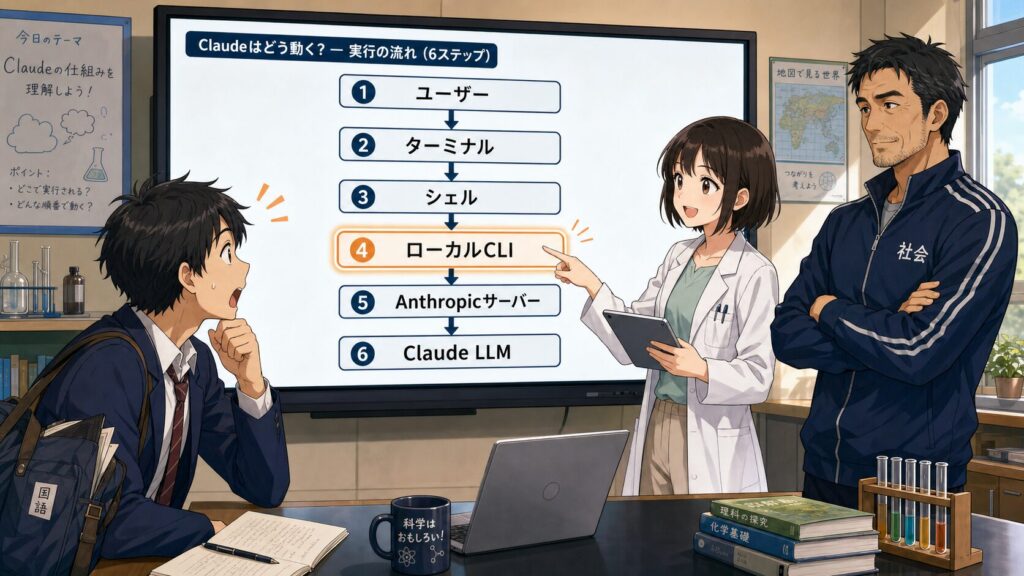
ここからが本題です。
シェルという「マッチングアプリ」は、cdやlsのような小さな仕事だけでなく、ときにはとても大きな相手ともつないでくれます。
その代表例がClaudeやCodexです。
ターミナルに「claude」と打ち込んだとき、内部で何が起きているのかを分解してみましょう。
- claudeと打つと最初に何が起きるか
- ユーザーからClaudeまでの処理の流れ
仕組みを順番に分解して見ていきましょう。
claudeと打つと最初に何が起きるか
ターミナルに「claude」と入力したとき、まず動くのは自分のパソコンの中にあるClaude用のCLIプログラムです。
( 注意: CLIのclaudeがインストールされていることを前提としています。)
claudeと打った瞬間に、いきなりインターネット上のClaude本体が直接動くわけではありません。
最初に起動するのは、あくまでローカル(自分のPC)にインストールされた道具のほうです。
CLIとは、文字で操作するための仕組みや道具のことを指します。そのため、ターミナルでClaudeを使うには、あらかじめ自分のパソコンにClaudeのCLIツールをインストールしておく必要があります。
つまり「claude」という入力は、ローカルのCLIプログラムを呼び出すための合図なのです。
 ソラくん
ソラくんえっ、claudeって打ったら、すぐネット上のClaudeが動くんじゃないんですか?
伝さんいい質問です。実は違うんです。まず自分のパソコンの中にある「Claudeを呼ぶための道具」が動いて、そこからネットの向こうのClaudeにつながっていく。この順番を知っておくと、仕組みがぐっとクリアになりますよ。
ユーザーからClaudeまでの処理の流れ
ターミナルで打った命令は、いくつもの段階を経てClaudeへとたどり着きます。
なぜ段階を踏むかというと、それぞれが役割を分担しながら、最終的に大規模言語モデルへとバトンをつないでいるからです。
少し正確に言えば、次のような流れになります。
ユーザー
 ↓
ターミナル
 ↓
シェル
 ↓
ローカルにある claude プログラム(CLI)
 ↓
Anthropic社のサーバー
 ↓
Claudeの大規模言語モデル
ローカルのCLIプログラムが起動し、それがAnthropic社のサーバーと通信することで、Claudeの大規模言語モデルを使える状態になります。これが、ターミナルでClaudeが動いているときの基本的な仕組みです。
つまり、ターミナルのClaudeは6段階の橋渡しによって動いているのです。
ターミナルのClaudeはWordとどう違う?CLIの特徴
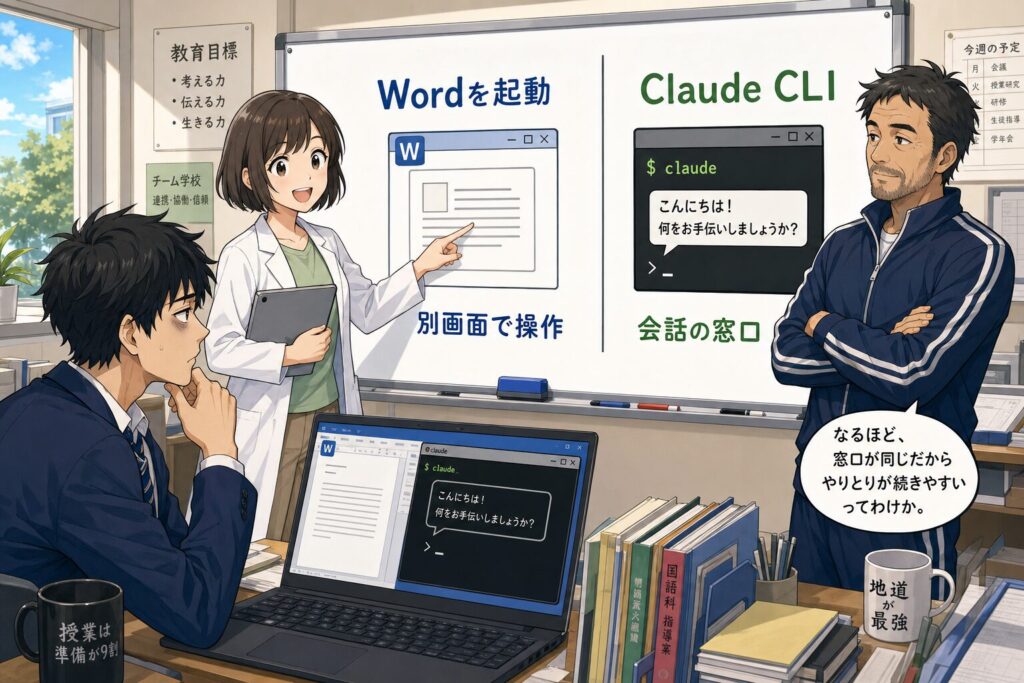
ターミナルからアプリを起動する例は、Claudeだけではありません。
たとえばMacのターミナルで次のように入力すると、Microsoft Wordを起動できます。
open -a "Microsoft Word"この場合もシェルが命令を解釈してアプリを起動しています。
けれど、WordとClaude CLIには決定的な違いがあります。
- Word起動との比較でわかる違い
- 起動後はシェルが後ろに下がる
その違いを順番に見ていきましょう。
Word起動との比較でわかる違い
WordとClaude CLIの違いは、起動したあとの「操作する場所」にあります。
なぜなら、Claude CLIはターミナルそのものを入力窓口として使うように作られているからです。
Wordの場合、ターミナルは「起動するための入口」にすぎません。
起動すると別のアプリ画面が開き、その後はWordの画面上で操作します。
ミオさん一方でClaude CLIは、起動したあとも同じターミナル画面の中でClaudeとのやり取りを続けます。
ターミナルが「起動する入口」であると同時に、「その後の会話の窓口」にもなるわけです。
つまり、入口と窓口を兼ねている点こそが、CLIツールならではの特徴なのです。
起動後はシェルが後ろに下がる
Claudeとやり取りできる状態になると、シェルの役割はぐっと後ろに下がります。
これは、紹介を終えたマッチングアプリのように、あとは当事者どうしの直接対話に切り替わるからです。
イメージとしては、マッチングアプリが「Claudeさんを紹介しました。あとは直接やり取りしてください」と言っているような状態です。
もちろん裏側ではターミナル・シェル・CLI・サーバーとの通信が動き続けています。
それでもユーザーの感覚としては、ターミナルの中でClaudeと直接会話しているように感じられます。
つまり起動後は、仕組みを意識せずにClaudeと向き合う感覚で使えるようになるのです。
伝さんここまで理解できたら、もう「なんとなく動かしている」状態は卒業です。次に claude と打つとき、頭の中で今日の流れを思い出してみてください。見える景色が変わりますよ。
まとめ|ターミナル・シェル・Claudeの関係を一本でつなぐ

まず押さえるべきなのは、ターミナルは「画面」、シェルは「命令を解釈して動かす中身」だという区別です。
この2つの役割を分けて考えるだけで、ターミナルまわりの理解は驚くほどクリアになります。
なぜなら、混乱の多くは「画面」と「中身」を一緒くたにしてしまうことから生まれているからです。
窓口と司令塔は別物だと意識するだけで、頭の中の整理が進みます。
まずは一度、ターミナルを開いてcdとlsを打ち、表示がどう変わるかを自分の目で確かめてみてください。
手を動かすことで、たとえの理解が実感に変わります。
もう一つ大切なのは、claudeと打ったとき最初に動くのはローカルのCLIだという事実を押さえることです。
これは、ネット上のClaude本体がいきなり動くのではなく、自分のPCの道具がサーバーへの橋渡しをしているからです。
この順番を知っているかどうかで、トラブル時の見当のつけ方が変わってきます。
ミオさん仕組みを理解しているかどうかは、ツールに使われる側か、使いこなす側かの分かれ目です。
次にClaudeを起動する前に、まずユーザー→ターミナル→シェル→CLI→サーバー→モデルという流れを思い浮かべてみましょう。
そのうえでコマンドを打てば、エラーが出ても「どの段階の問題か」と落ち着いて切り分けられるので、原因がわからず手が止まる心配もありません。
ターミナルとシェルの理解は、あなたがこれからAIツールを自在に動かしていくための土台を確実に支える基礎になるのです。
ターミナルの基本コマンドをもっと知りたい方は、cat や head の使い方を紹介した記事もあわせて読んでみてください。
役に立ったと感じたら、一緒に「次のAI活用」を探していきましょう。
よくある質問
- シェルにはどんな種類がありますか?
-
代表的なものにbashやzshがあります。macOSの標準は現在zshです。種類によってコマンドの細かな書き方が異なりますが、「命令を解釈して実行する」という基本の役割はどのシェルも共通しています。
- ターミナルでclaudeと打てばすぐ使えますか?
-
いいえ、事前に自分のパソコンへClaudeのCLIツールをインストールしておく必要があります。インストール後にclaudeと入力すると、ローカルのCLIが起動し、サーバーと通信してClaudeが使える状態になります。
- CLIとは何の略で、どういう意味ですか?
-
CLIはCommand Line Interfaceの略で、文字(コマンド)でコンピュータを操作する仕組みを指します。マウスで操作するGUIに対し、キーボードからの命令で動かすのが特徴です。Claude CLIもこの方式で動きます。
- WordとClaude CLIの起動はどう違いますか?
-
Wordはターミナルが起動の入口になるだけで、その後は別画面で操作します。Claude CLIはターミナルが入口であると同時に会話の窓口も兼ね、起動後も同じ画面でやり取りを続けられる点が大きな違いです。






コメント