「NotebookLからコピーして、またGeminiに貼り付け..」
こうした「ひと手間」があなたの思考・生産性を妨げていませんか?
ツール間の情報の移動という単純作業が、思考の流れを止めているのです。
しかし、GeminiとNotebookLMの連携により、このひと手間が完全にゼロになりました。
 いち関係者の私
Geminiのチャット画面内で、自分の独自データ、つまりNotebookLMを呼び出せるようになったのです。
筆者はAI講師としてこの連携方法を紹介し、大好評をいただきました。
あなたもこの記事を読めばコピペ地獄から解放され、最新AIを涼しい顔で使いこなす「デキる人」へと変われます。
- NotebookLMには「独自データ」を入れてGeminiと連携する
- GeminiとNotebookLMを連携させる方法
- 具体的な活用事例
- 最大のメリットは「思考の妨げ」の解消
- まとめ:AIの力が一般ユーザーへ開放された
具体的な活用事例も3つ紹介していますので、ぜひ最後までお読みください。
NotebookLMには「独自データ」を入れてGeminiと連携する

NotebookLMに登録すべきなのは、自社の機密情報や独自に収集したデータです。
一般的な情報はGeminiでWeb検索すれば事足りるため、外部から検索できない独自データにこそNotebookLMの真価が宿ります。
具体的には、自社の売上データや門外不出の営業スキル、ブログ用のリサーチデータなど、手間ひまかけて集めた秘匿性の高い情報こそ、NotebookLMのソースに最適といえるでしょう。
「NotebookLMには独自データを入れる」という本質を理解すれば、Geminiと連携させる意義が明確になります。
GeminiとNotebookLMを連携させる方法

GeminiとNotebookLMの連携は、複雑な設定なしですぐに始められます。
同じアカウントでログインしていればすぐに実務へ応用できるのです。
具体的な手順は以下の通りです。
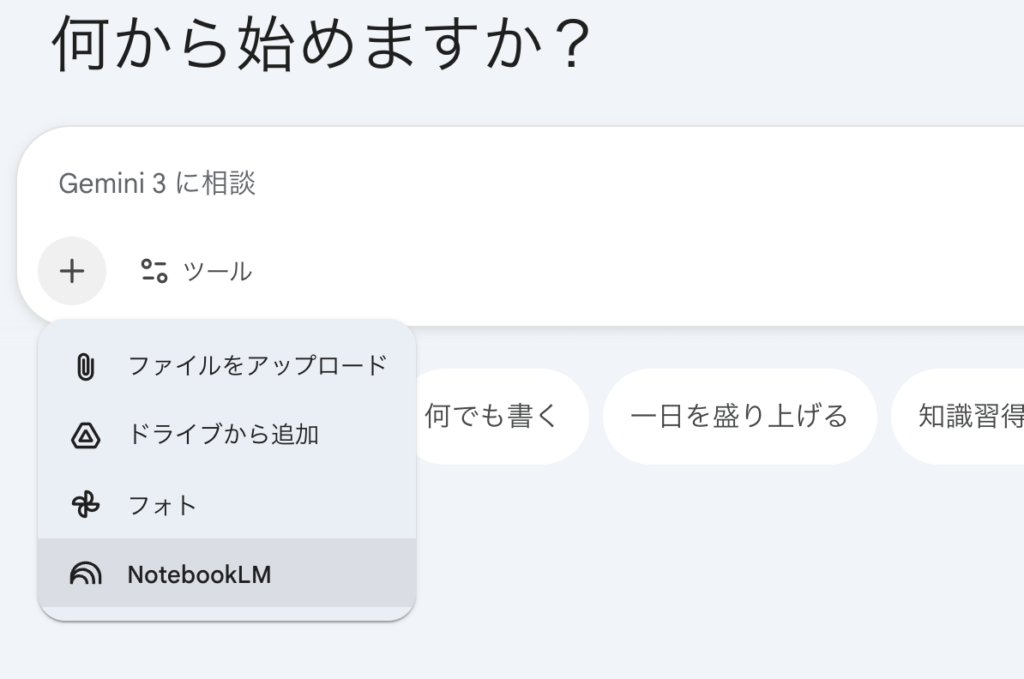
- まず、Geminiのチャット画面を開きます。
- 次に、プロンプト入力欄の左下にある「+」ボタンを押してください。
- 表示されたメニューから「NotebookLM」を選択し、有効化します。
これだけで連携は完了です。
以降はプロンプトで「このNotebookLMを参照して」と指示するだけで、自分の資料に基づいた高度な回答を引き出せます。
あなたの環境でも今すぐ設定してみましょう。
Gemini×NotebookLM連携の活用例3選
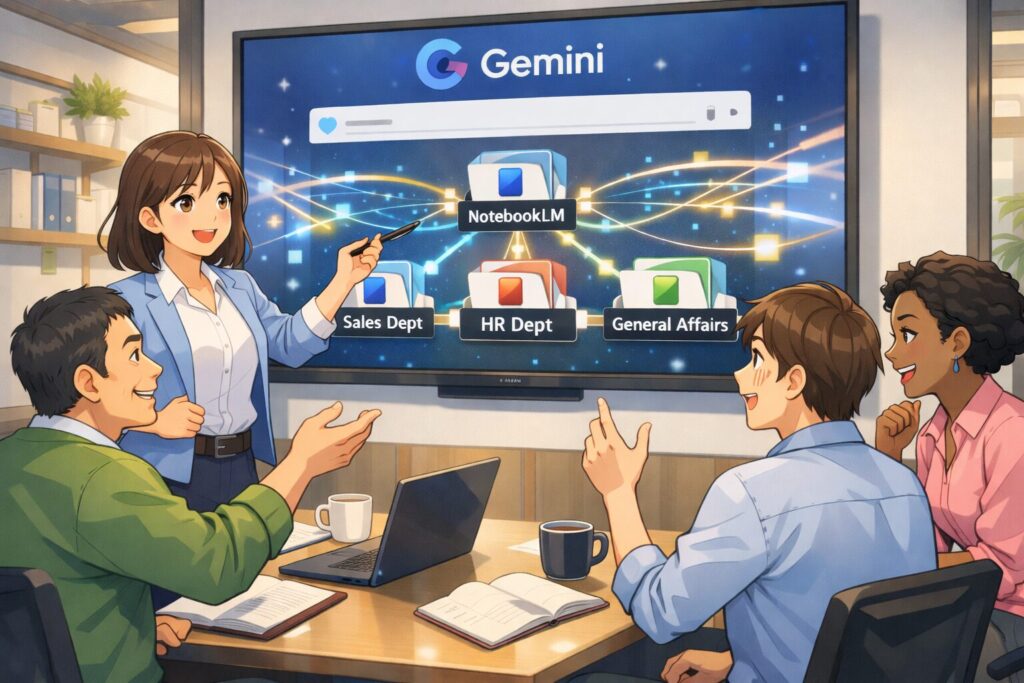
連携の手順がわかったところで、実際の業務にどう役立つのかを見ていきましょう。
独自データとWeb検索を掛け合わせることで、これまで分断されていた作業がひとつの画面で完結できるようになります。
いち関係者の私ここでは、3つの活用事例を紹介します。
- 事例1:社内Q&Aチャットボットとしての活用
- 事例2:競合ブログ記事分析とオリジナリティの創出
- 事例3:漫画家・作家としての創造的な使い方
あなたの仕事に置き換えて参考にしてください。
事例1:社内Q&Aチャットボットとしての活用
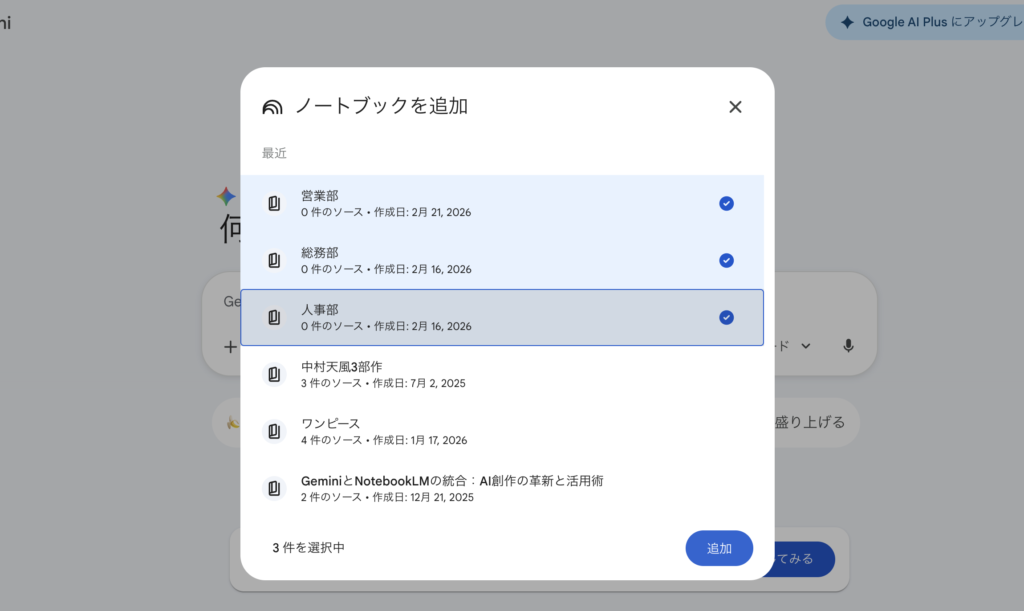
複数の部署にまたがる情報を、一度に横断検索できるチャットボットを作成できます。
従来は部署ごとにNotebookLMを開き直す必要がありましたが、連携によって複数のノートブックを同時に指定できるようになりました。
たとえば、Geminiに「人事部」と「総務部」「営業部」のNotebookLMを連携させ、「この3つのNotebookLMを参照して質問に答えて」と指示します。
このとき、誤情報を防ぐため「必ずこのNotebookLMからだけ情報を取り出してください」と条件を明記するのがコツです。
もし社内資料に答えがない場合は、そのままGeminiにWeb検索させて一般的な法律や慣例を補完させることも可能です。
※このような場合Gemを作ることも考えられます。しかし、NotebookLMを知識として登録した場合、Gemの共有はできませんのでご注意ください。
事例2:競合ブログ記事分析とオリジナリティの創出
あなたがブロガーなら、ブログ記事のリサーチからオリジナルの切り口の作成まで、ひとつのチャットで完結します。
狙ったキーワードの検索上位をどのようにしてリサーチしていますか?
検索窓で実際に検索、ラッコキーワードでcsv出力、ちょっと上級の方ならjson形式でダウンロード、などいろいろでしょう。
いち関係者の私しかし、どの手法をとっても上位記事の内容は目視してますよね。
ところがNotebookLMとGeminiの連携を行えば、リサーチが自由自在になるのです。
やり方は簡単です。
上位10記事のURLをNotebookLMに読み込ませ、それをGeminiの+ボタンで追加すればいいだけです。
チャット欄に入れるプロンプトは「このNotebookLMを参考にして、ブログに必須の見出しを5つ提案して」とします。
そして必要な情報が揃ったら、続けて「読者が読みたくなるオリジナルで斬新な切り口を3つ提案して」と指示するのです。
情報の抽出という「リサーチ」と、新しい切り口を探す「創造性」を一つのチャットで完結できます。
事例3:漫画家・作家としての創造的な使い方
自分の持つ独自のスキルや経歴と、外部の情報を掛け合わせて新しいアイデアを生み出しましょう。
自分のスキル、経歴、オリジナルのキャラクター設定、これまでの作品をNotebookLMにまとめます。
そしてGeminiに対して下記のように指示するのです。
 プロンプト入力!
「自分のスキルが入っているこのNotebookLMを参考にして、新しいオリジナル漫画を創作したい。ターゲットは15歳の中学生。NotebookLMのデータと『アニメA』『アニメB』を参考にして、私が創作できそうなストーリーとキャラクターを提案して」
NotebookLMという客観的・網羅的な「記憶装置」を介することで自分の持っている力を120%発揮する方法をGeminiが提案してくれます。
Gemini×NotebookLM最大のメリットは「思考の妨げ」の解消

連携による最大のメリットは、作業における「ひと手間」が排除されることです。
ツール間の情報の移動やレポート出力といった「ひと手間」が、私たちの思考を妨げ、作業の手を止めさせる最大の要因だったからです。
従来は「NotebookLMでレポートを作成→回答をコピー→生成AIの画面を開いて貼り付ける」という手順が必要でした。
いち関係者の私しかし、Geminiというひとつのツールで全てが完結するようになったことで、この無駄な時間が消滅するのです。
思考が途切れることなく作業に集中し続けることができ、生産性は爆発的に向上します。
まとめ:高度AIスキルが一般ユーザーへ開放された

GeminiとNotebookLMの連携は、専門知識がないユーザーにも高度なAIスキルを解放しました。
自分のデータを外部AIに読み込ませる仕組みは「RAG」と呼ばれ、以前からあったのですが、プログラム言語などの専門知識が必須でした。
しかし、それが今回の連携によりボタンひとつで実現できるようになったのです。
わずか1年前までは開発者や専門家しか扱えなかった力が、今や誰でも簡単に利用できるようになりました。
日常の業務からクリエイティブな活動まで、あらゆる場面で強力なアシスタントを手に入れたことになります。
さあ、今すぐチャットの「+」ボタンを押して、NotebookLMを連携させましょう。
あなたの独自データとGeminiの無限の可能性を掛け合わせた、新しい生産性の世界をぜひ実感してください。
よくある疑問Q&A

Q. スマホのGeminiアプリからでもNotebookLMは使えますか?
A. はい、使えます。スマホのGeminiアプリでも、チャット入力欄の「+」メニューからNotebookLMを選択可能です。外出先でサクッと資料を確認したい時に重宝します。
Q. この連携機能は無料版のGeminiでも利用できますか?
A. はい、個人のアカウントなら無料版でも連携可能です。日常的な資料の要約や文章の推敲であれば、追加費用なしで十分活用できます。ただし「Deep Research」などの高度な機能を使いたい場合は、有料プランへの加入が必要です。
Q. 会社のWorkspaceアカウントで「NotebookLM」が表示されません。
A. 企業や学校のアカウントでは、セキュリティ上の理由からシステム管理者が機能を制限している可能性があります。ご自身の端末の設定では変更できません。業務で利用したい場合は「業務効率化のため」といった理由を添えて、社内のIT部門やシステム管理者に利用許可を問い合わせてください。
Q. 「@NotebookLM」と入力しても呼び出せないのですが?
A. 現在の仕様では「@」による呼び出しには対応していません。代わりにチャット入力欄の左側にある「+」ボタンをクリックしてください。メニューから「NotebookLM」を選択して追加できます。
Q. 連携させればAIの「嘘(ハルシネーション)」は完全になくなりますか?
A. 大幅に減りますが、ゼロにはなりません。AIが文脈を読み違える可能性は残るためです。防ぐためのコツとして、プロンプトに「必ず添付資料の情報のみで回答して」と制約を加えることが有効です。回答を鵜呑みにせず、末尾の引用元リンクをご自身の目で確認する癖をつけてください。


コメント