「Antigravityに挑戦したいけどハードルが高い」
「Antigravityをインストールしたいけど設定画面が全部英語で全くわからない」
という方が多くいらっしゃいます。
筆者ももそうでした。
そもそも筆者は「Antigravityとはなにかよくわからん」という人間でもありました。
しかし、実際に触ってみるとその可能性の大きさに驚愕しました。
大げさではなく本当に「時代が完全に変わる」という感覚がありました。
筆者ももまだまた勉強中ですが、私と同じように導入に躊躇している方の一助になればと思い、インストールの方法をご紹介します。
 いち関係者の私
筆者は地域で生成AI講師として活動しており、わかりやすい説明で好評をいただいております。
この記事ではインストール方法はもちろん、あると便利な拡張機能についても触れながら解説しています。
- Antigravityのインストール方法
- Antigravityの利用規約とセキュリティについて
- Antigravityの拡張機能。日本語対応とクオータ確認
この記事を最後まで読めばあなたも安心してAntigravityを始めることができます。
 弟子
弟子なお、解説はすべてMacが前提です。
では行きましょう。
Antigravityインストール方法

そもそもAntigravityはGeminiなどのWEB上で動くものではありません。
自分のパソコンで動くアプリケーションです。
いち関係者の私WordやExcelと同じですね。
したがってまずはインストールが必要です。
Antigravityのダウンロードページにアクセス
公式のページに移動してダウンロードしましょう。
https://antigravity.google/download?hl=ja
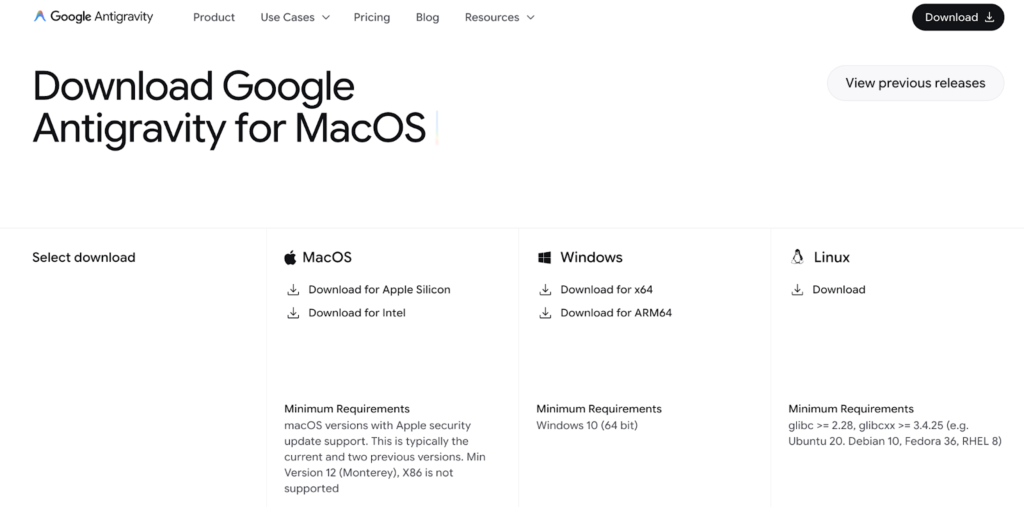
Antigravityのファイルがダウンロードされます。
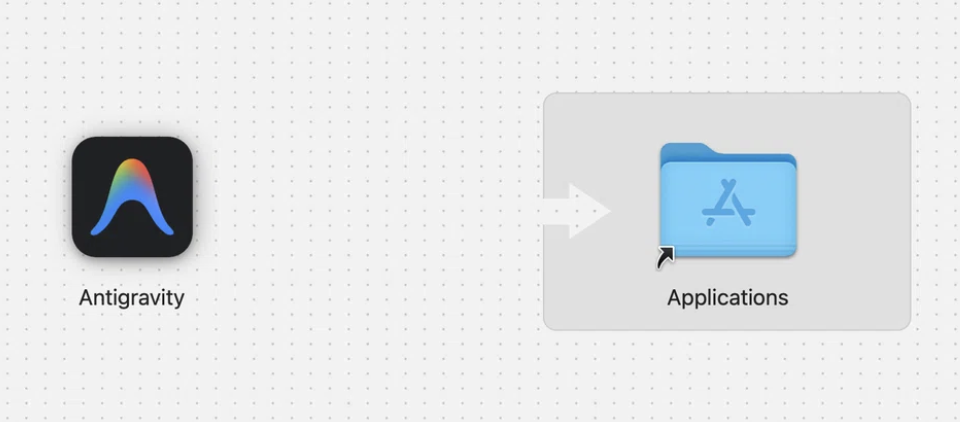
ダウンロードされたファイルをダブルクリックしてください。
ドラッグアンドドロップでインストールする
Macアプリでよくあるアイコンをアプリフォルダにドラッグ&ドロップすればインストール完了です。
Antigravityインストール続き|起動して初期設定する
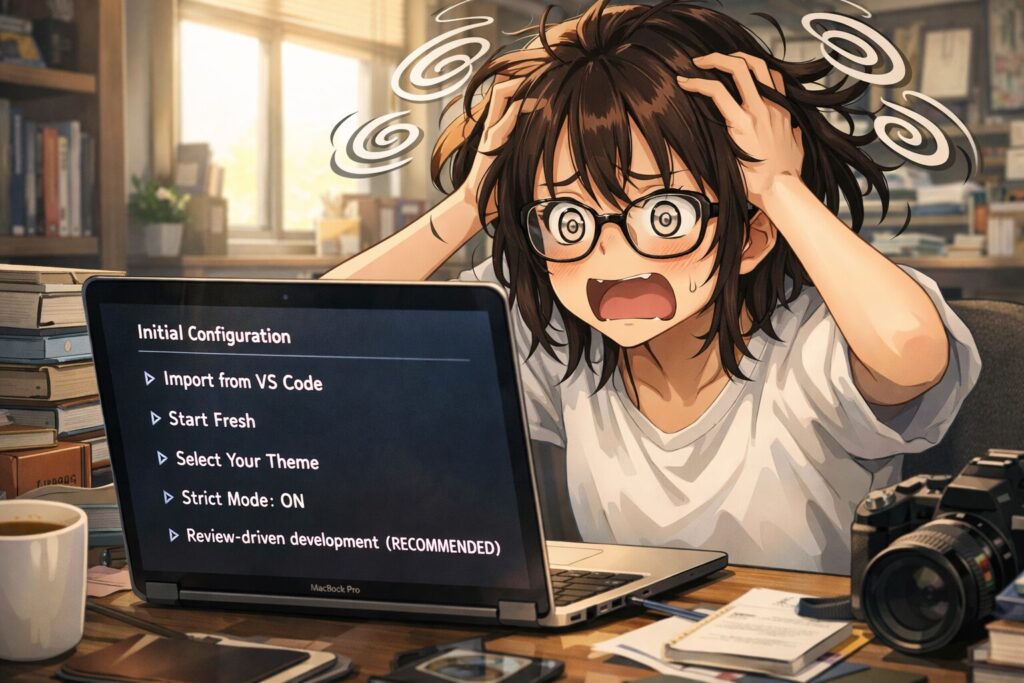
インストールしたAntigravityを起動すると次のような画面が出てきます。
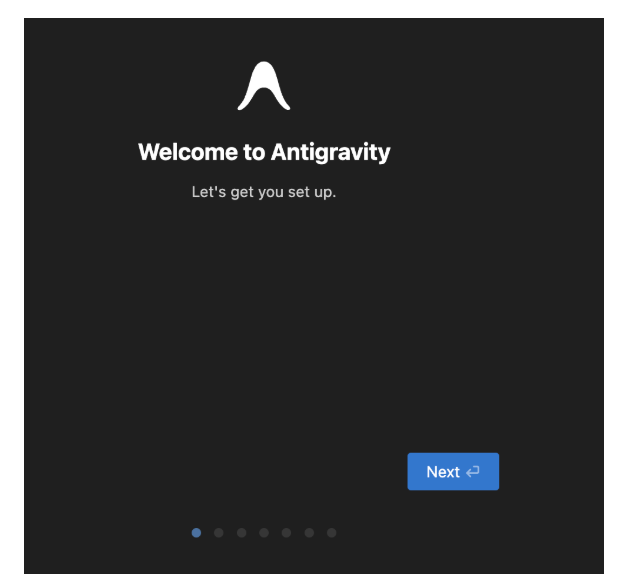
Nextをクリックしましょう。
自分の使ってきたツールがあればそれを引き継ぐ
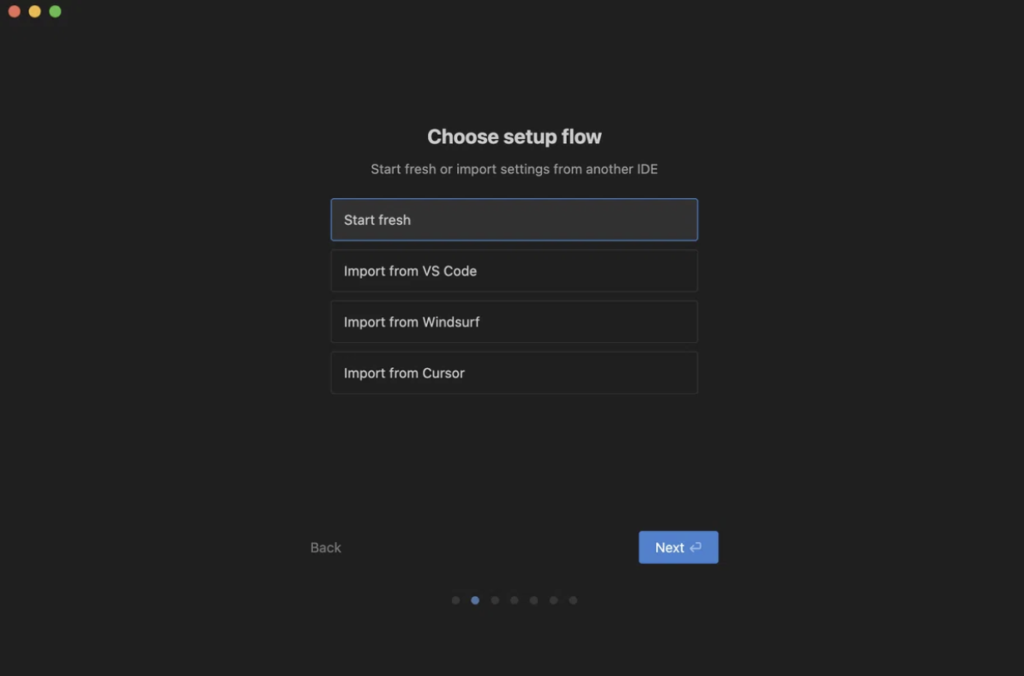
Nextをクリックし以下の選択肢の中から自分に合ったものを選ぶ
- VS Code使ったことあるなら、「Import from VS Code」
- Windsurf使ったことあるなら、「Import from Windsurf」
- Cursor使ったことあるなら、「Import from Cursor」
- あなたが初めてなら、「Start fresh」を選んでNextをクリック
いち関係者の私初心者の方なら「Start fresh」ですね。
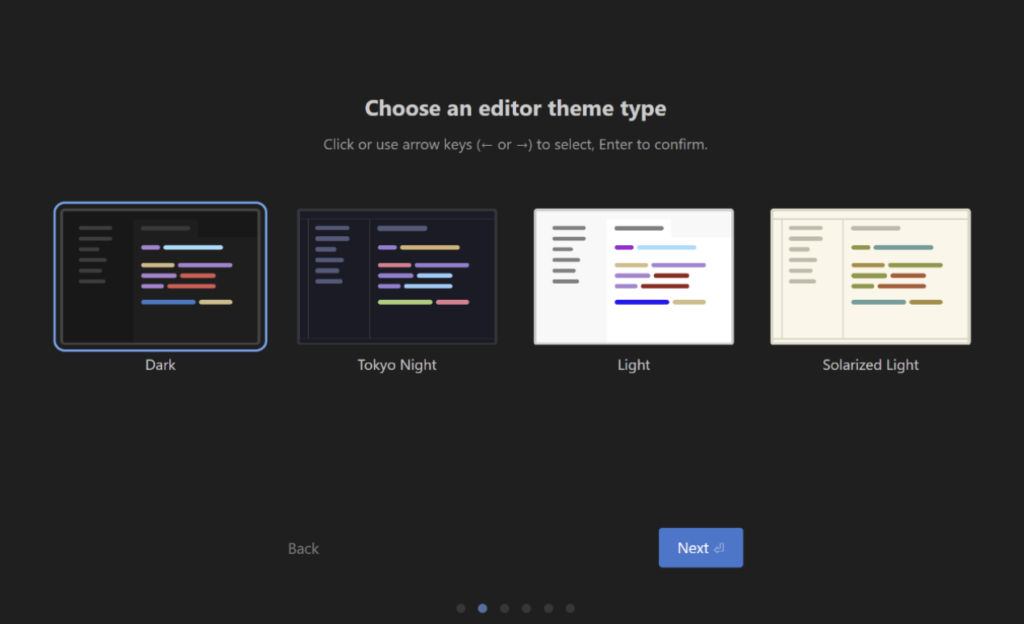
操作画面のテーマを選ぶ
動作には全く影響しません。好きなものを選びましょう。
「AIおまかせ度合い」を設定する
左側のプリセット(モード)を選択すると、それに連動して右側の詳細なポリシー設定も自動的に切り替わります。
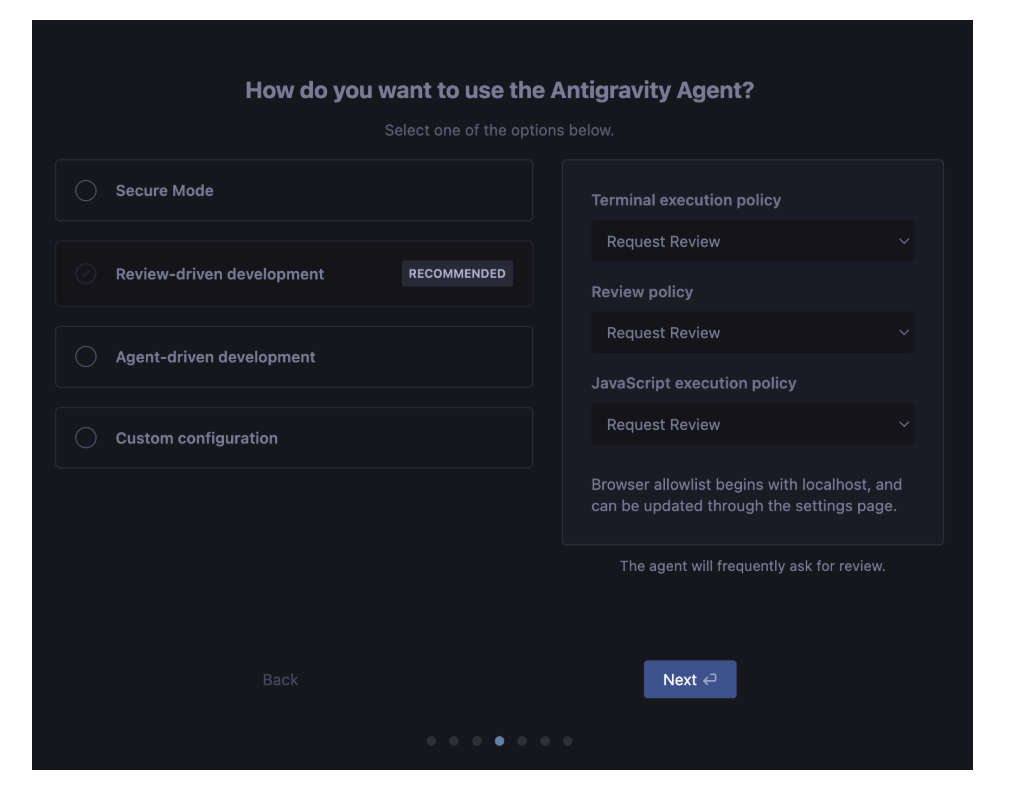
この選択肢は、AIがどのように開発を手伝ってくれるかの「積極性」を決めるものです。
4つのモードを簡単に説明すると次のようになります。
- Strict Mode: より制限が厳しく、手動操作がメイン
- Review-driven development(推奨): AIの行動をユーザーが都度承認する
- Agent-driven development: AIが主導権を持つ
- Custom configuration: 右側のパネルにある各ポリシーを1つずつ手動で設定できる
最初は「Review-driven development」を選びましょう。
RECOMMENDEDつまり「オススメ」と書いてあります
いち関係者の私初心者には、一番扱いやすいモードですのでこれを選ぶようにしましょう。
右側の設定はこのままで大丈夫です。
【重要ポイント】ヒューマン・イン・ザ・ループ(Human-in-the-Loop)
Antigravityでよく聞かれる不安に「PC内部の操作権限がある」「AIが勝手に動いてパソコンが重くなったり、大事なデータを消してしまわないか」というものがあります。
実際そのような事故が報告されています。
そこで大切なのが「ヒューマン・イン・ザ・ループ」という考え方です。
いち関係者の私簡単に言えば、AIに対して人間が確認と許可を行う仕組みです。
上記の「AIおまかせ度合い」の設定で言えば「Review-driven development: AIの行動を都度承認する」が「ヒューマン・イン・ザ・ループ」の考え方に近いわけです。
AIが「このフォルダにファイルを作ってもいいですか?」と聞いてきたら、人間が「OK」の意味のボタンを押すまで作業は進みません。
antigravityにもこの仕組みが導入されており、AIが勝手に動くのではなく、あくまでユーザーのあなたが許可を出すことで初めて動作するのです。
ところでAntigravityの「OK」のボタンにはいくつか種類があります。
- Accept(承認)
- Proceed(続行)
- Run(実行) などです。
これについては実際にアプリを作ったときに出てきますので、その時確認してください。
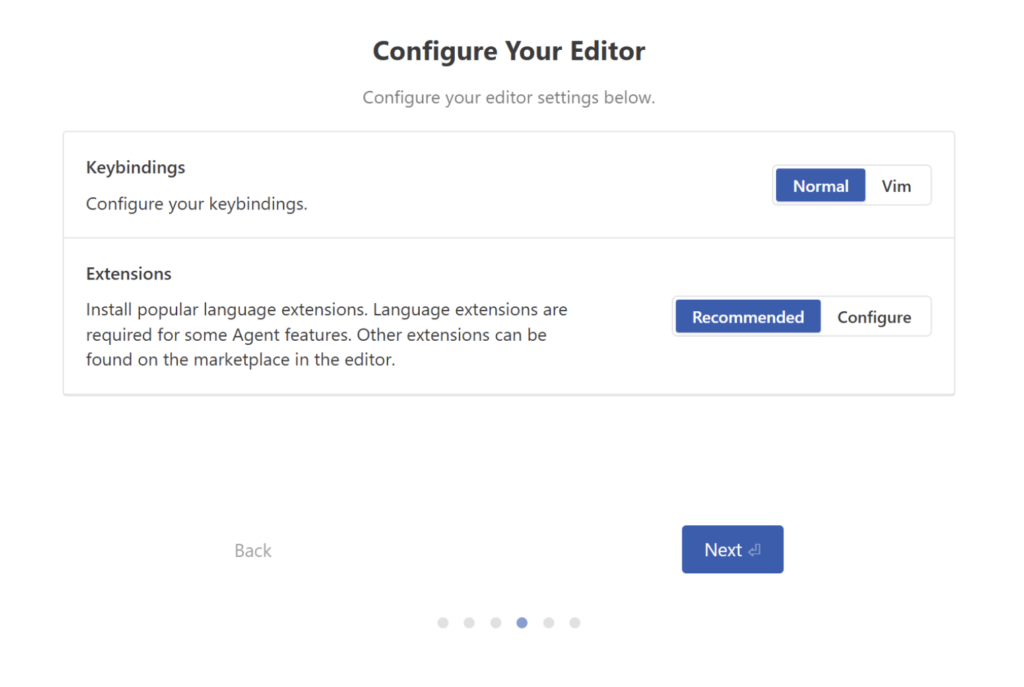
キーボード操作の設定と拡張機能
エディタの基本設定をしておきます。
- Keybindings → Normal
- Extensions → Recommended
に設定しましょう。
一般的で便利な拡張機能を自動でインストールしてくれます。
AIエージェントの機能をフルに活用するためにも、こちらが推奨されます。
Antigravity利用規約とセキュリティについて

最後に下記の画面が表示されますが、ここは注意深く見てください。
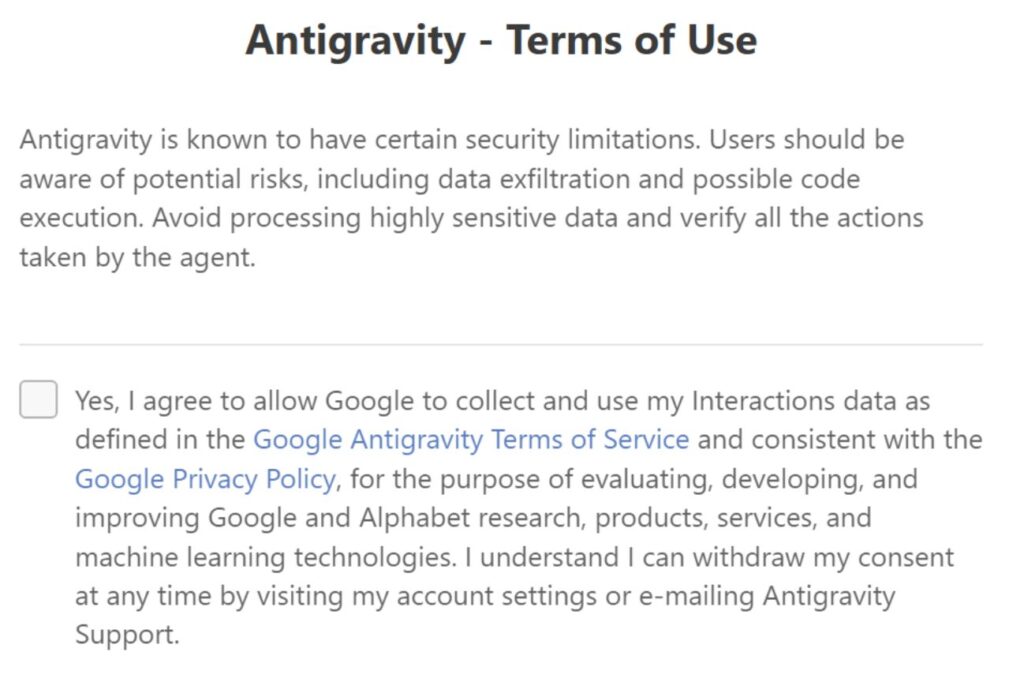
直訳すると下記のようになります
Antigravity – Terms of Use(利用規約)の部分
Antigravityには、特定のセキュリティ上の制限があることが知られています。ユーザーは、データの持ち出し(流出)や、予期せぬプログラムの実行などの潜在的なリスクを認識しておく必要があります。機密性の高いデータの処理は避け、エージェント(AI)が行ったすべての動作を確認するようにしてください。
これは、意図せず外部サーバーへデータを送信したり、システム上で不正なプログラムを稼働させたりする脆弱性は排除できていないことを示唆します。
いち関係者の私「セキュリティ上の制限」とは「開発途中だから防ぎきれない穴があります」ということです。
下のチェックボックスの部分
▢はい、私はGoogleが「Google Antigravity利用規約」で定められ、「Googleプライバシーポリシー」に準拠した形で、GoogleおよびAlphabetの研究、製品、サービス、および機械学習技術の評価・開発・改善を目的として、私のインタラクション(対話)データを収集および使用することに同意します。同意は、アカウント設定にアクセスするか、Antigravityサポートにメールを送信することで、いつでも撤回できることを理解しています。
こちらはデータ収集の同意を求められています。
いち関係者の私簡単に言えば、「Googleのサービス向上のために、AIとのやり取りのデータを収集・利用することに同意する」というものです。
個人利用の方はチェックを入れても大丈夫ですが、企業で使う場合やどうしても気になるという人はチェックを外したままにしてください。
外してもNEXTを押すことができます。
いずれにせよ、Antigravityは現在(2026.3.1)はプレビュー版ですから、実験用・個人開発用だと認識して使いましょう。
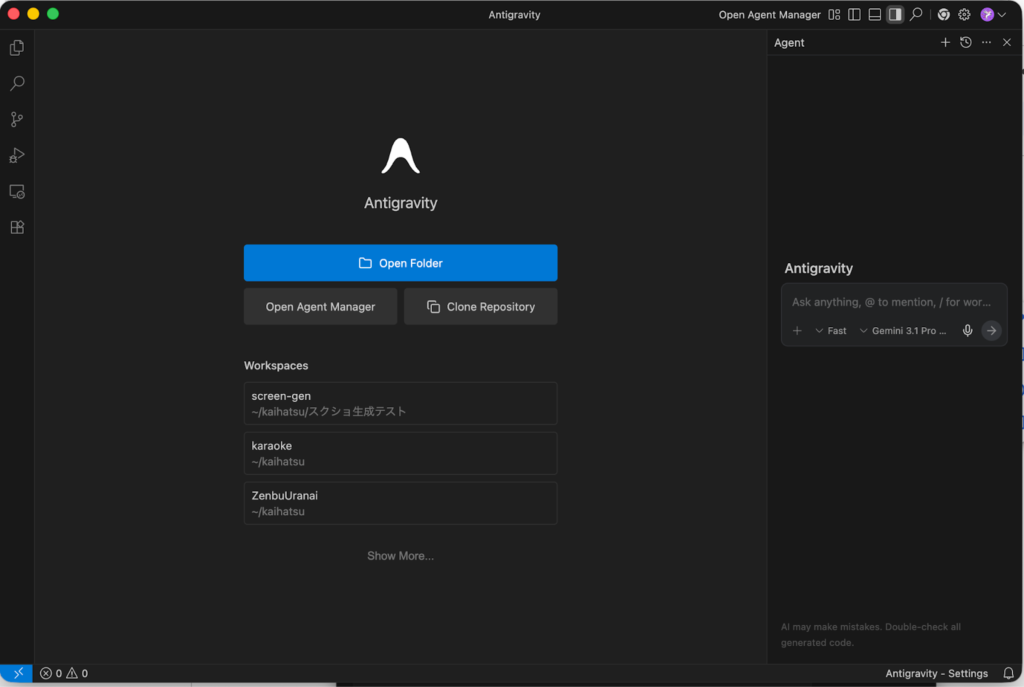
以上でAntigravity起動時の初期設定は終わりです。
終了すると下記のように最初の画面が現れ。、チャット欄に指示を出すことができるようになります。
Antigravityインストール後は日本語に対応させよう

Antigravityを使えるようになりましたが、このままだと私たち初心者が苦手な英語の画面のままです。
拡張機能で日本語に対応させる
Antigravityは日本語に対応させることができます。
早速やっていきましょう。
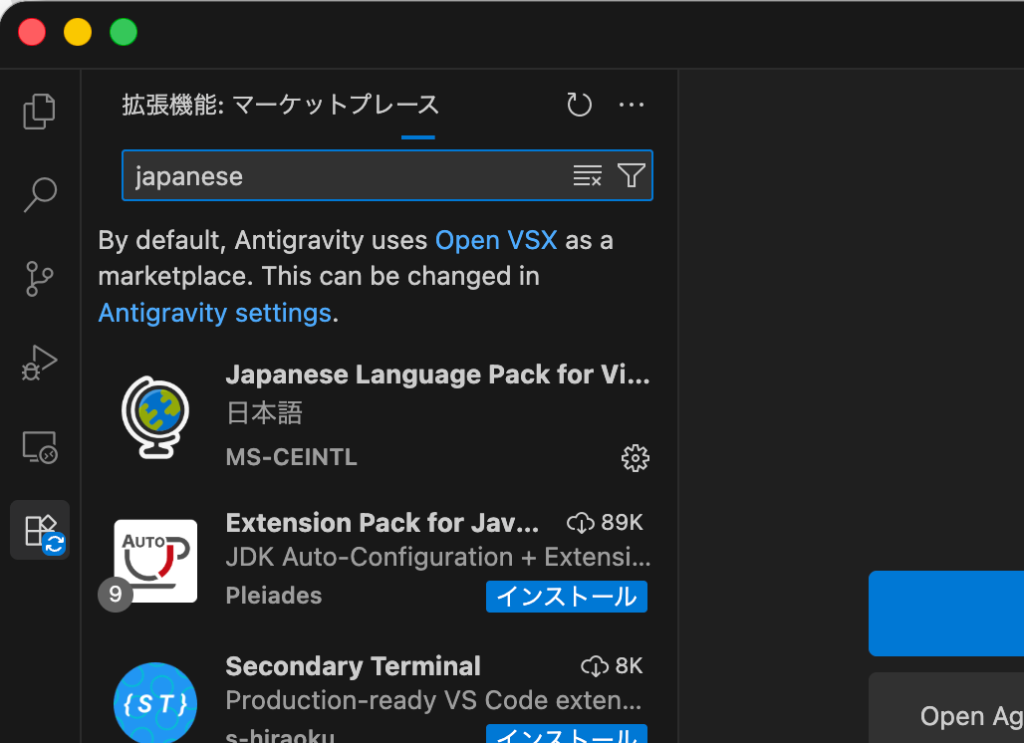
- 左サイドバー下部にある、Extension(拡張機能)アイコンをクリック
- 検索窓に「Japanese」と入力
- 「Japanese Language Pack for Visual Studio Code」をクリック
- 「Install」をクリック(上の画面は私のものですでにインストールされていますから出ていません)
- 確認画面が出ますので許可をしてください。
- インストールが終了したら、Antigravityを再起動してください。
- 左下に「Change Langage Restart」と出るはずなのでそれをクリックすると再起動します。
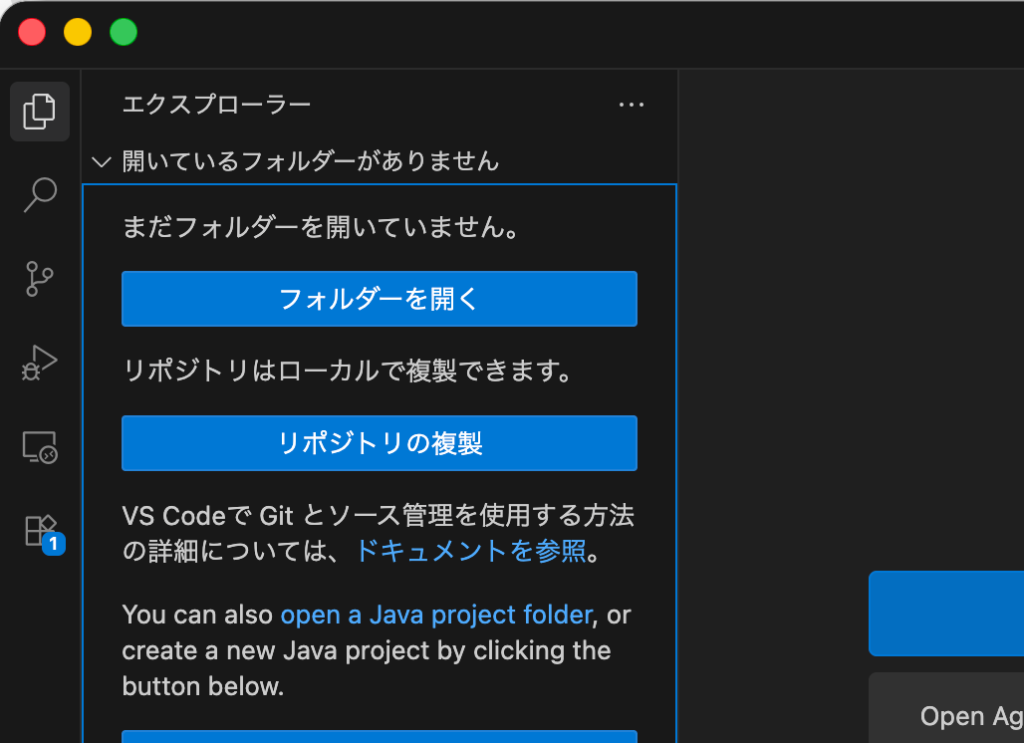
左側のツールバーの一番上「エクスプローラー」をクリックすると下図のようになっており、日本語対応になったことがわかるはずです。
回答を日本語にする
画面は日本語になりましたが、Antigravityの回答が英語で返ってくることがあります。
いち関係者の私それをできるだけ防ぐために回答を日本語でしてくれるようカスタマイズします。
1.右上の三点リーダー「⋯」をクリック
2.Customizationをクリック
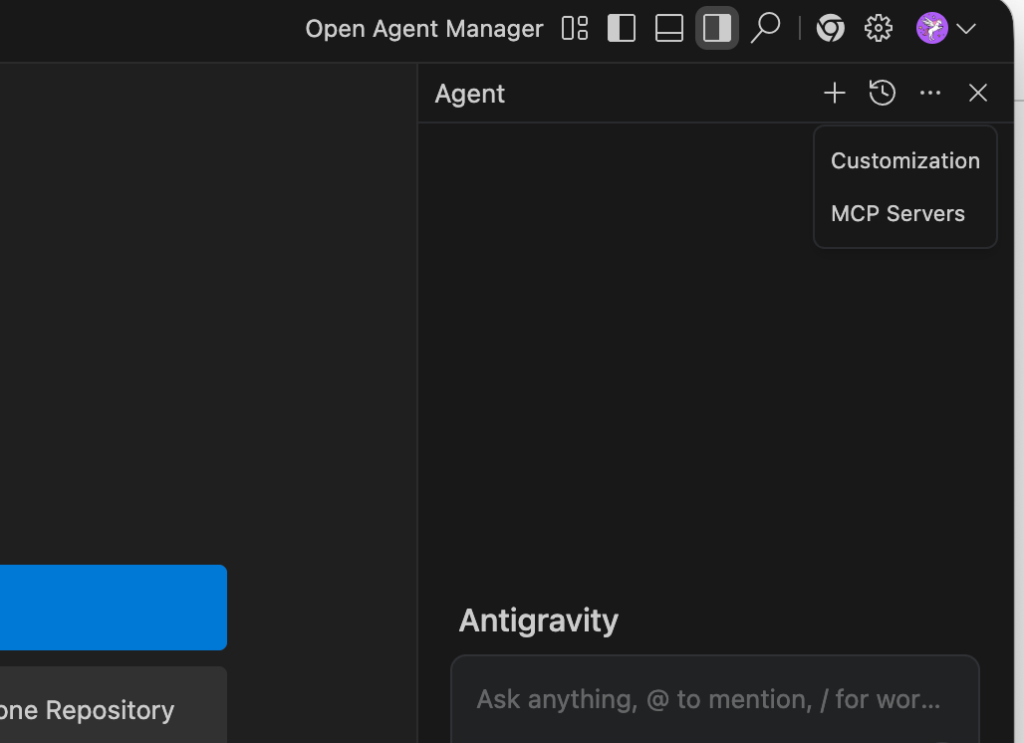
Rulesになっていることを確認して
3.「+Global」をクリック
4.画面真ん中に「GEMINI.md」というファイルが開かれるので「日本語で回答してください」と記入。
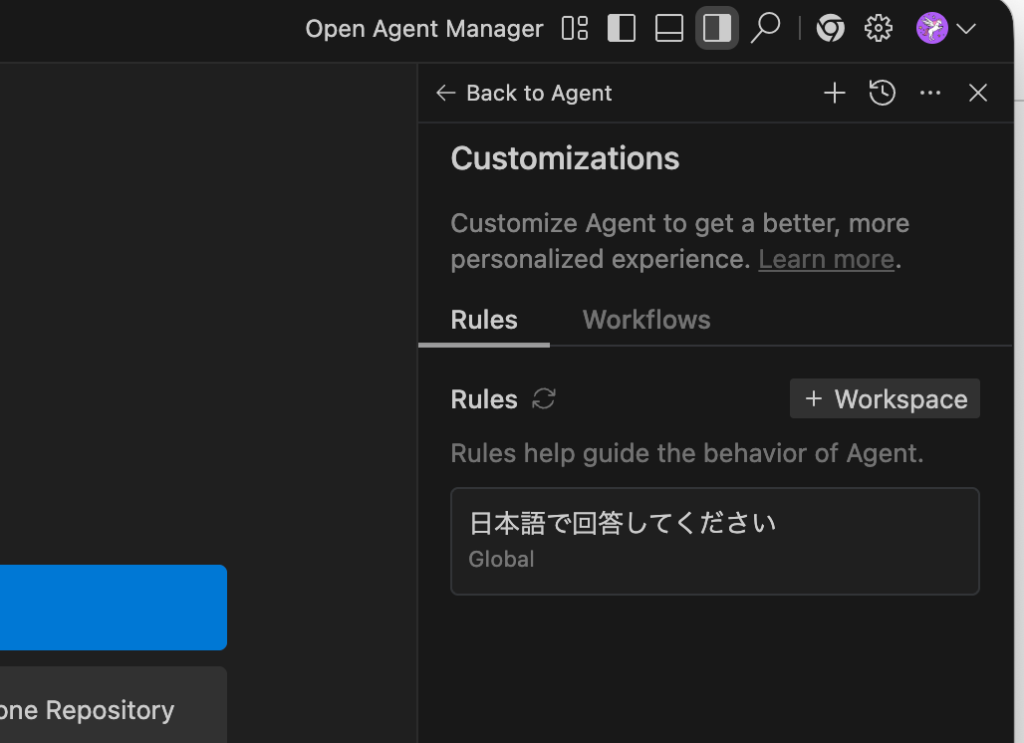
5.Rulesの右隣にあるリフレッシュボタン(回転している記号)をクリック
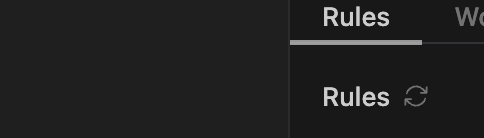
6.うまく行けば下記のようになるはずです。
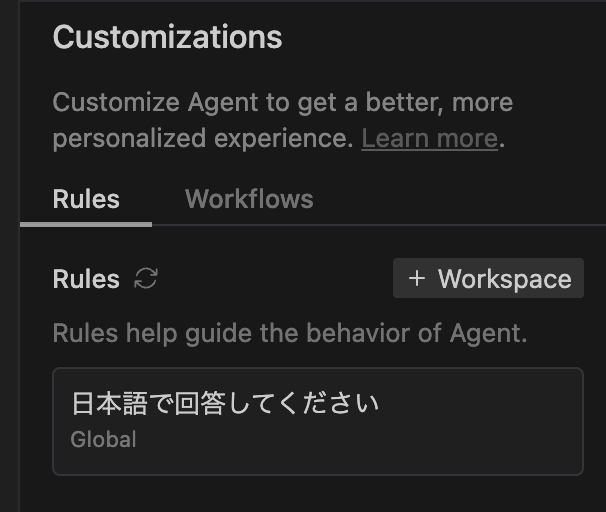
※もしこれが出てこない場合は「GEMINI.md」画面で入力した後に「commandキー+Sキー」を押してみてください。
これで回答が日本語で出力されるようになりました。(それでも基本英語なので、英語で出てくることがあります。その時は「日本語で表示して」と指示をします。)
便利な拡張機能「antigravity quota」(言語モデルのクォータ確認)
Antigravityでは、アプリを作ったりAIを動かしたりすると計算リソースを消費するため、無制限ではなく、利用できる言語モデルごとにquota(使用上限) が設定されています。
便利なので入れておくことをおすすめします。
手順は次のとおりです。
まず、拡張機能の検索ボックスからantigravity quotaと入力して、「Antigravity Quota(AGQ)」を探します。
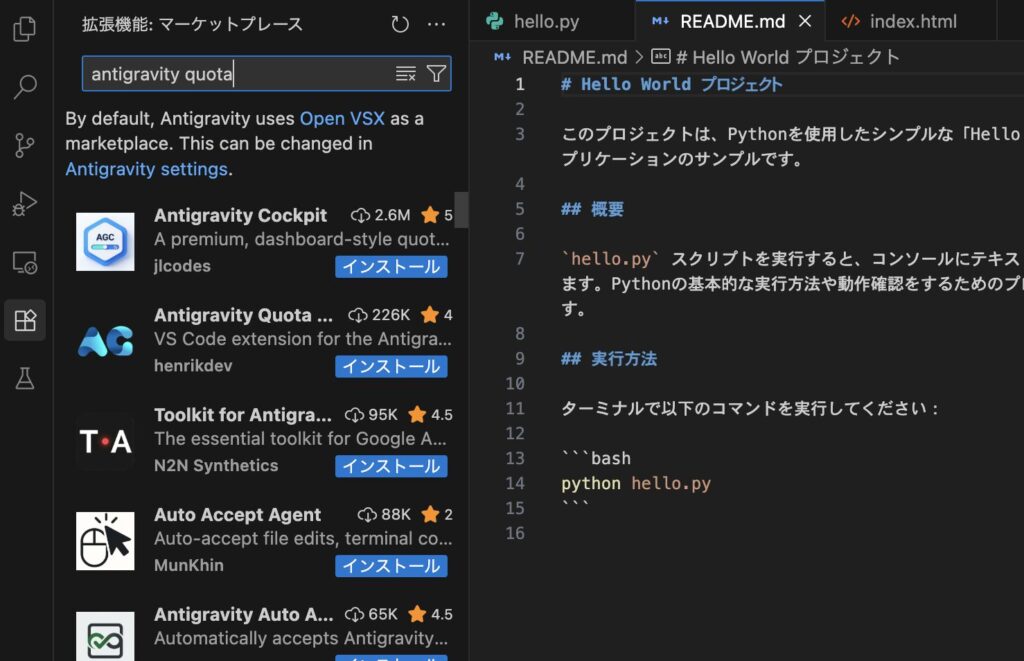
- 左サイドバー下部にある、Extension(拡張機能)アイコンをクリック
- 検索窓に「Antigravity Quota」と入力
- 「Antigravity Quota」をクリック
- 「Install」をクリック
- 「発行元を信頼してインストール」を押します。
- インストールが終了したら再起動しなくても使用できます。
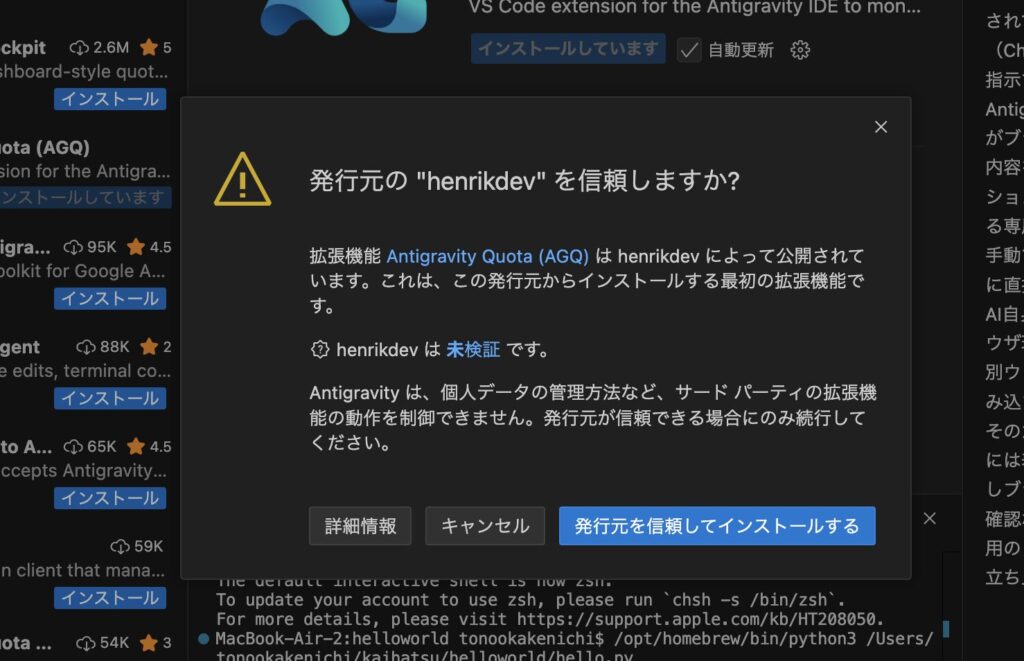 いち関係者の私
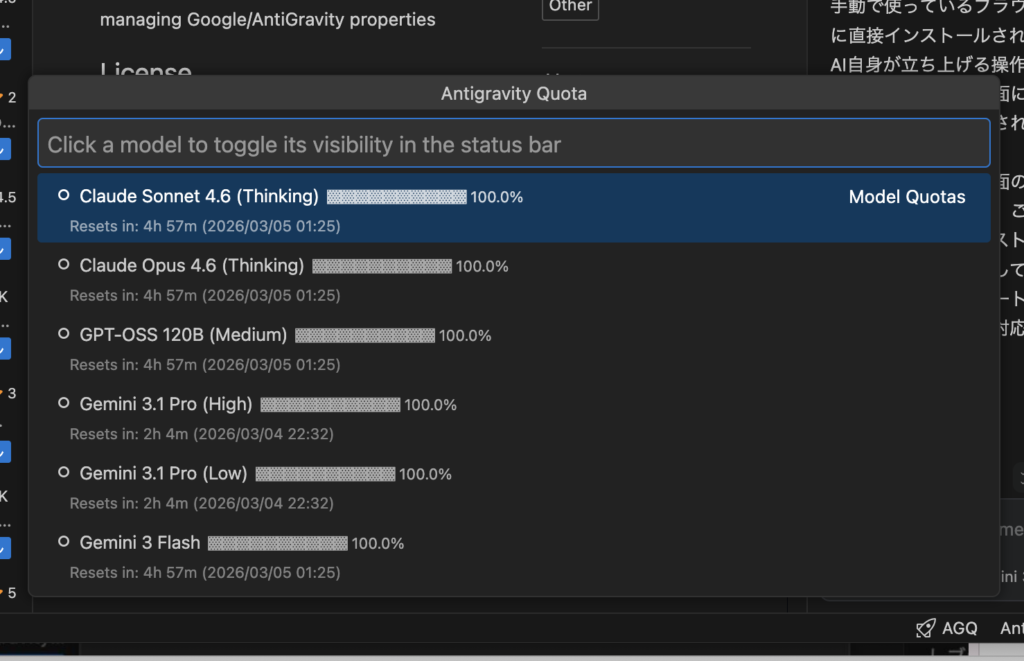
下図のようになれば完了です。
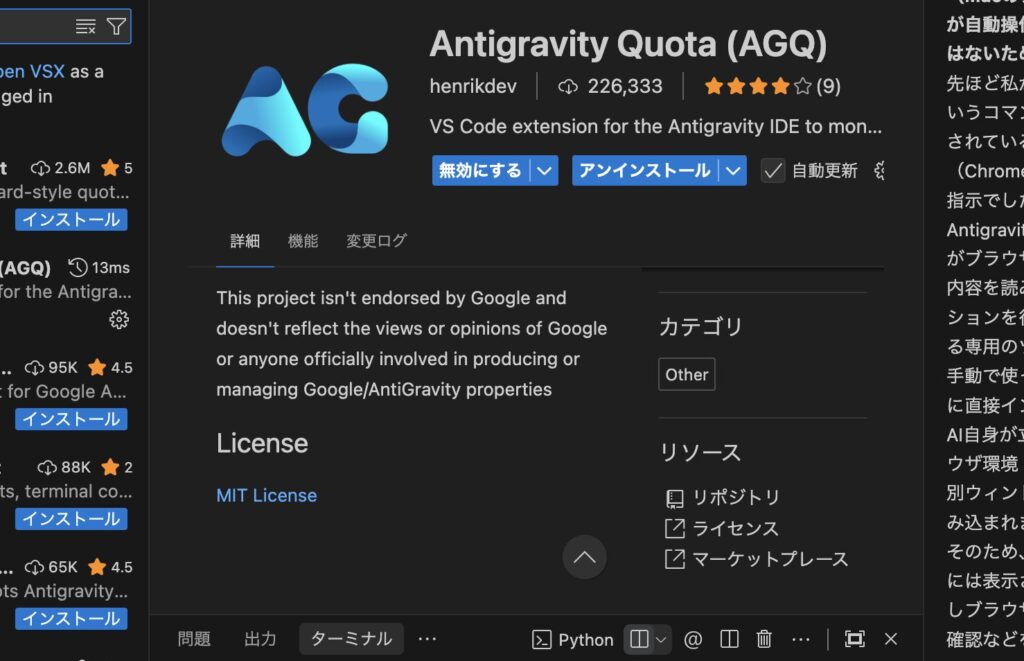
画面右下の「AGQ」をクリックすると下記のように今何%なのかすぐに確認することができます。
補足:拡張機能Antigravity Browser Extensionについて

Antigravityはあなたのパソコンのブラウザを操作することができます。
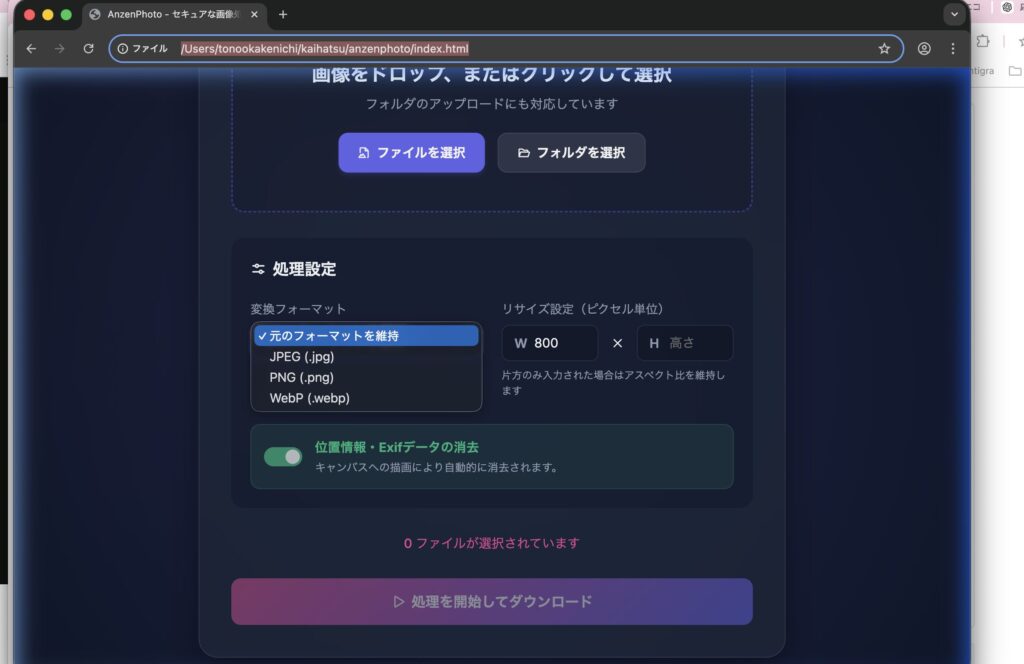
下記はその時のスクリーンショットです。
周囲がほのかに青くなっているのがわかるでしょうか。
いち関係者の私これがAntigravityが操作している状態です。
カーソルが勝手に動いたり、クリックしたりするので最初はびっくりします。
乗っ取られてしまったわけではなく、Antigravityが自分でアプリが正常に動くか検証しているのです。
この検証画像は録画され、後でユーザーに説明として提示されます。
自動操作用の独立したブラウザ環境
上で示したとおり、Antigravityは自分で作ったアプリケーションなどをブラウザ(Chrome)で自分で走らせることができます。
ただし、この時使用されるブラウザはあなたが常に使っているデフォルトのブラウザではありません。
AntigravityのAI自身が立ち上げる「自動操作用の独立したブラウザ環境」です。
通常は画面に表示されないか、別ウィンドウで起動されます。
これは、アプリがちゃんと動くかを自分で確認するための動作です。
Antigravity Browser Extension
そのとき必要になるのが、「Antigravity Browser Extension」です。
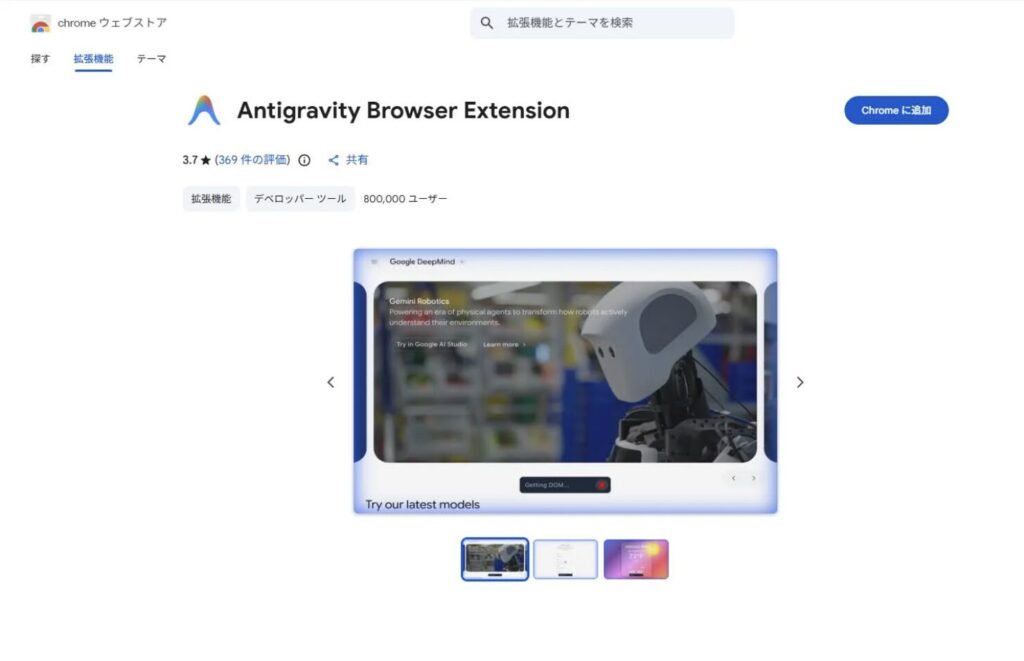
Antigravityがアプリなどを作成し、「自動操作用の独立したブラウザ環境」が必要になった時、最初だけ「Antigravity Browser Extension」を入れていいですか、と聞いてきます。
「はい」とすると下記のように拡張機能を入れる画面が出てきますので「Chromeに追加」を押しましょう。
インストールすると以後は自動でブラウザが開きます。
なお、この「自動操作専用のブラウザ環境」はつぎの4つの呼び方があります。余裕のある人は覚えておきましょう。
- ヘッドレスブラウザ(これが一般的と言われています)
- サンドボックス
- エージェントブラウザ(私はこれがピンと来ます)
- リモートブラウザ
※Antigravity Browser Extensionはこのエージェントブラウザにインストールされるため、あなたが普段使っているブラウザでは見つかりません。
まとめ

ここまでで、Antigravityのセッティングは完了です。
長い道のりでしたね。
すべての画面が英語なので戸惑った方もいるでしょうし、「ヒューマン・イン・ザ・ループ」という考え方がよく分からない、あるいは「エディタ」と言われてもピンとこない、という方もいるかもしれません。
心配しないでください。これらは実際にアプリを作りながらAntigravityを触っていくうちに、自然と理解できるようになります。
いち関係者の私まずは難しく考えすぎず、実際に触ってみてください。
とにかく、これで無事にAntigravityのインストールは完了です。
ここまでの操作と比べると、アプリを作る工程は驚くほど簡単です。
拍子抜けするほどスムーズに進みます。
それこそが、Antigravityが「すごい」と言われる理由なのです。
次はいよいよアプリ作成ですね。
いち関係者の私次の記事でまたお会いしましょう。




コメント